UPdate Manual Anti Virus Microsoft Security Essential

Setiap orang pasti gak berharap laptop dan komputernya terkena /terserang virus yang dapat mengganggu kinerja piranti itu. sekarang banyak orang bingung untuk memilih anti virus yang tepat dan yang pastinya "gratis". menurut pengalaman saya memakai antivirus, saya lebih suka MSE (microsoft security Essential) yang mampu menjaga laptop saya dari serangan virus karena memang buatan microsoft sendiri. dulu saya mengira MSE ini harus online untuk bisa update databasenya, ternyata perkira'an saya salah. MSE sekarang sudah bisa di update dengan manual atau offline bagi anda yang tidak ada koneksi internetnya.

Akhirnya Microsoft Security Esential final telah rilis, bagi anda yang lagi mencari-cari anti virus gratis MSE bisa menjadi suatu alternatif. Anti virus ini sendiri di siapkan untuk melengkapi security yang ada pada Windows 7. MSE tersedia untuk Windows XP 32 bit dan windows 7 32bit/64.

System Requirenment :

Operating System: Genuine Windows XP (Service Pack 2 or Service Pack 3); Windows Vista (Gold, Service Pack 1, or Service Pack 2); Windows 7

* For Windows XP, a PC with a CPU clock speed of 500 MHz or higher, and 1 GB RAM or higher.

* For Windows Vista and Windows 7, a PC with a CPU clock speed of 1.0 GHz or higher, and 1 GB RAM or higher.

* VGA display of 800 × 600 or higher.

* 140 MB of available hard disk space.

* An Internet connection is required for installation and to download the latest virus and spyware definitions for Microsoft Security Essentials.

* Internet Browser:
o Windows Internet Explorer 6.0 or later.
o Mozilla Firefox 2.0 or later.

* Microsoft Security Essentials also supports Windows XP Mode in Windows 7. For more information see the system requirements for Windows XP Mode in Windows 7

Setelah mendownload Windows Security Essentials (WSE) langkah selanjutnya yaitu menginstalasinya, seperti produk-prosuk microsoft kebanyakan untuk instalasi sangat mudah di lakukan. klik 2 kali pada file instller.


Kemudian tinggal next, muncul agreement pilih I accept
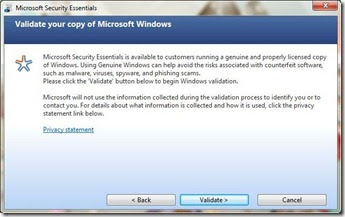


Kemudian WSE akan melakukan validasi terhadap windows yang kita pakai, tekan tombol validate (melakukan validasi sistem operasi) jika valid, WSE akan menampilkan Ready to install microsoft Security Essentials di situ juga di jelaskan jika pada komputer terdapat antivirus terinstall sebaiknya untuk di uninstall karena bisa berakibat WSE tidak bisa bekerja seara maksimal (crash), pengalaman saya jika menggunakan 2 anti virus pada komputer yang sama maka antivirus akan saling rebutan resource yang di tunjukan dengan penggunaaan memori dan processor yang tinggi (cek task manager). Untuk melanjutkan instalasi tinggal klik tombol install.


Setelah proses install selesai WSE akan secara otomatis melakukan Update, dan jika sudah selesai kita bisa melihat tampilan home dari WSE seperti berikut

Oh ya… WSE merupakan salah satu pengembangan dari Windows Defender jadi setelah kita menginstall WSE windows defender akan secara otomatis di OFF kan oleh sistem.

untuk anda yang ingin update secara manual klik link di bawah ini :

( mpam-fe.exe (32 bit) / mpam-fex64.exe (64 bit) )

Anda bisa langsung menginstall secara manual file-file tersebut ke setiap komputer

Sumber Mugi.or.id  http://idiotgo.blogspot.com
»»  READMORE...

Arti Android beserta fasilitas yang ada didalamnya

Handphone / Hp Android semakin populer di dunia dan menjadi saingan serius bagi para vendor handphone yang sudah ada sebelumnya seperti Nokia, Blackberry dan iPhone.
Tapi bila anda menanyakan ke orang Indonesia kebanyakan “Apa itu Android ?” Kebanyakan orang tidak akan tahu apa itu Android, dan meskipun ada yang tahu pasti hanya untuk orang tertentu yang geek / update dalam teknologi.
Ini disebabkan karena masyarakat Indonesia hanya mengenal 3 merek handphone yaitu Blackberry, Nokia, dan merek lainnya :)

Ada beberapa hal yang membuat Android sulit (belum) diterima oleh pasar Indonesia, antara lain:

  • Kebanyakan handphone Android menggunakan input touchscreen yang kurang populer di Indonesia,
  • Android membutuhkan koneksi internet yang sangat cepat untuk memaksimalkan kegunaannya padahal Internet dari Operator selular Indonesia kurang dapat diandalkan,
  • Dan yang terakhir anggapan bahwa Android sulit untuk dioperasikan / dipakai bila dibandingkan dengan handphone lain macam Nokia atau Blackberry.

Apa itu Android

Android adalah sistem operasi yang digunakan di smartphone dan juga tablet PC. Fungsinya sama seperti sistem operasi Symbian di Nokia, iOS di Apple dan BlackBerry OS.
Android tidak terikat ke satu merek Handphone saja, beberapa vendor terkenal yang sudah memakai Android antara lain Samsung , Sony Ericsson, HTC, Nexus, Motorolla, dan lain-lain.
Android pertama kali dikembangkan oleh perusahaan bernama Android Inc., dan pada tahun 2005 di akuisisi oleh raksasa Internet Google. Android dibuat dengan basis kernel Linux yang telah dimodifikasi, dan untuk setiap release-nya diberi kode nama berdasarkan nama hidangan makanan.
Keunggulan utama Android adalah gratis dan open source, yang membuat smartphone Android dijual lebih murah dibandingkan dengan Blackberry atau iPhone meski fitur (hardware) yang ditawarkan Android lebih baik.
Beberapa fitur utama dari Android antara lain WiFi hotspot, Multi-touch, Multitasking, GPS, accelerometers, support java, mendukung banyak jaringan (GSM/EDGE, IDEN, CDMA, EV-DO, UMTS, Bluetooth, Wi-Fi, LTE & WiMAX) serta juga kemampuan dasar handphone pada umumnya.

Versi Android yang beredar saat ini

Eclair (2.0 / 2.1)

Versi Android awal yang mulai dipakai oleh banyak smartphone, fitur utama Eclair yaitu perubahan total struktur dan tampilan user interface dan merupakan versi Android yang pertama kali mendukung format HTML5.
Apa itu android

Froyo / Frozen Yogurt (2.2)

Android 2.2 dirilis dengan 20 fitur baru, antara lain peningkatan kecepatan, fitur Wi-Fi hotspot tethering dan dukungan terhadap Adobe Flash.

Gingerbread (2.3)

Perubahan utama di versi 2.3 ini termasuk update UI, peningkatan fitur soft keyboard & copy/paste, power management, dan support Near Field Communication.

Honeycomb (3.0, 3.1 dan 3.2)

Merupakan versi Android yang ditujukan untuk gadget / device dengan layar besar seperti Tablet PC; Fitur baru Honeycomb yaitu dukungan terhadap prosessor multicore dan grafis dengan hardware acceleration.
Tablet pertama yang memakai Honeycomb adalah tablet Motorola Xoom yang dirilis bulan Februari 2011.
Android Honeycomb - Xoom
Google memutuskan untuk menutup sementara akses ke source code Honeycomb, hal ini dilakukan untuk mencegah perusahaan pembuat handphone menginstall Honeycomb pada smartphone.
Karena pada versi Android sebelumnya banyak perusahaan yang menggunakan Android ke dalam tablet PC yang menyebabkan pengalaman buruk penggunanya dan mengesankan citra Android tidak bagus.

Ice Cream Sandwich (4.0)

Anroid 4.0 Ice Cream Sandwich diumumkan pada 10 Mei 2011 di ajang Google I/O Developer Conference (San Francisco) dan resmi dirilis pada tanggal 19 Oktober 2011 di Hongkong. “Android Ice Cream Sandwich” akan dapat digunakan baik di smartphone ataupun tablet. Fitur utama yang ditambahkan di Android 4.0 ialah Face UnlockAndroid Beam, perubahan major User Interface, dan ukuran layar standar (native screen) beresolusi 720p (high definition).

Market Share Android

Pada tahun 2012 sekitar 630 juta smartphone akan terjual diseluruh dunia, dimana diperkirakan sebanyak 49,2% diantaranya akan menggunakan OS Android.
Data yang dimiliki Google saat ini mencatat bahwa 500.000 Handphone Android diaktifkan setiap harinya di seluruh dunia dan nilainya akan terus meningkat 4,4% /minggu.

Platform          API Level                           Distribution
Android 3.x (Honeycomb)          11                           0,9%
Android 2.3.x (Gingerbread)          9-10                           18,6%
Android 2.2 (Froyo)          8                           59,4%
Android 2.1 (Eclair)          5-7                           17,5%
Android 1.6 (Donut)          4                           2,2%
Android 1.5 (Cupcake)          3                           1,4%
Data distribusi versi Android yang beredar di dunia sampai Juni 2011

Applikasi Android

Android memiliki basis developer yang besar untuk pengembangan applikasi, yang membuat fungsi Android menjadi lebih luas dan beragam. Android Market merupakan tempat applikasi Android didownload baik gratis ataupun berbayar yang dikelola oleh Google.
Applikasi Android di smartphone
Meskipun tidak direkomendasikan, kinerja dan fitur Android dapat lebih ditingkatkan dengan melakukan Root Android. Fitur seperti Wireless Tethering, Wired Tethering, uninstall crapware, overclock prosessor, dan install custom flash ROM dapat digunakan pada Android yang sudah diroot.

http://www.infoteknologi.com

»»  READMORE...

Peringatan Hari Ibu


Sebelumnya, kami ucapkan selamat Hari Ibu bagi para ibu.
Hari Ibu adalah hari peringatan atau perayaan terhadap peran seorang ibu dalam keluarganya, baik untuk suami, anak-anak, maupun lingkungan sosialnya. Peringatan dan perayaannya bias bermacam macam bentuk, ada yang membebas tugaskan ibu dari pekerjaan sehari hari, ada yang memberi penghargaan berupa kasih sayang dari seorang anak yang lama nggak ketemu dan seharian khusus untuk seorang ibu, ada yang dirayakan di rumah makan ,pertanda bahwa hari ini ibu tidak boleh melakukan kegiatan sehari hari seperti  memasak dan melayani keluarga, tapi ibu saat ini tinggal menikmati hidangan yang telah disiapkan dan Ibu dilayani oleh keluarga. Dan mungkin masih banyak lagi cara kita untuk bisa menghormati seorang ibu.  Dan yg lebih penting adalah apa dan bagaimana Hari Ibu ini tercipta? Bagaimana jika putra putri kami bertanya kepada kita: “Hari Ibu itu sejarahnya gimana sih, bu?”.
Baiklah ! Hari Ibu di Indonesia dirayakan setiap tahunnya pada tanggal 22 Desember dan ditetapkan sebagai perayaan nasional. Berbeda dengan di Amerika dan Kanada yang merayakan Hari Ibu atau Mother’s Day pada hari Minggu di minggu kedua bulan Mei.
Sejarah Hari Ibu sebenarnya diawali dari pertemuan para pejuang wanita dalam Kongres Perempuan di tahun yang diadakan sama dengan Sumpah Pemuda.
Organisasi perempuan sendiri sudah bermula sejak 1912, diilhami oleh perjuangan para pahlawan wanita abad ke-19 seperti M. Christina Tiahahu, Cut Nya Dien, Cut Mutiah, R.A. Kartini, Walanda Maramis, Dewi Sartika, Nyai Achmad Dahlan, Rangkayo Rasuna Said dan lain-lain.
Pada tanggal 22 Desember 1928 organisasi-organisasi perempuan mengadakan kongres pertamanya di Yogyakarta dan membentuk Kongres Perempuan yang kini dikenal sebagai Kongres Wanita Indonesia (Kowani), kongres berikutnya diadakan di Jakarta dan Bandung.
Presiden Soekarno menetapkan melalui Dekrit Presiden No. 316 tahun 1959 bahwa tanggal 22 Desember adalah Hari Ibu dan dirayakan secara nasional, hingga kini.
Satu momen penting bagi para wanita adalah untuk pertama kalinya wanita menjadi menteri adalah Maria Ulfah di tahun 1950. Sebelum kemerdekaan Kongres Perempuan ikut terlibat dalam pergerakan internasional dan perjuangan kemerdekaan itu sendiri.
Tahun 1973 Kowani menjadi anggota penuh International Council of Women (ICW). ICW berkedudukan sebagai dewan konsultatif kategori satu terhadap Perserikatan Bangsa-bangsa.
Pada kongres di Bandung tahun 1952 diusulkan dibuat sebuah monumen, setahun berikutnya diletakkan batu pertama oleh Ibu Sukanto (ketua kongres pertama) untuk pembangunan Balai Srikandi dan diresmikan oleh menteri Maria Ulfah tahun 1956.
Akhirnya pada tahun 1983 Presiden Soeharto meresmikan keseluruhan kompleks monumen menjadi Mandala Bhakti Wanitatama di Jl. Laksda Adisucipto, Yogyakarta.

Di Kutip dari http://gugling.com
»»  READMORE...

Cara Download Website Untuk Dibaca Offline

Artikel Komputer kali ini adalah tentang cara download website? Kadang-kadang saat sedang menjelajah dunia internet. Kita menemukan web atau blog dengan isi yang bagus baik content maupun designnya. Sehingga ada rasa dalam hati ini ingin menyimpan website tersebut. Tapi bagaimana cara download websitenya…
Untuk di firefox mungkin cukup dengan mengklik file save page as. Tapi entah kenapa kok setelah saya buka kembali isi websitenya menjadi tidak memuaskan. ya katakanlah gambar,video, flash yang nggak kesimpen, file css yang juga nggak ada….hingga tampilan website jadi amburadul.
Lalu bagaimana jika seperti diatas. Apakah tidak ada cara untuk mendownload isi website porno yang saya sukai atau hanya sekedar ingin mendownload tutorial blog favorit saya.
Oh! tapi ketika harapan hampir musnah Akhirnya nemu juga beberapa software, web service maupun add-ons firefox yang bagus untuk men-download website. Jadi download tutorial blog, menyimpan isi website bisa dilakukan supaya kita dapat membacanya secara offline.

Berikut beberapa tool untuk mendownload website :

Tabbloid
Tidak sembarang website yang bisa menggunakan service dari website ini. Karena website ini memerlukan rss feed untuk menjalankan layanannya. Berikut tahapannya :
Tambahkan feeds favorite anda di Tabbloid. Jika bingung gunakan saja feed blog ini ke website itu. Setelah itu tabbloid akan mengirimkan content web dalam bentuk file pdf ke dalam email anda. Untuk itu pada akun anda silahkan set dulu berapa frekuensi pengiriman file pdfnya entah itu jam, hari atau bulan.
Layanan ini teramat sangat cocok bagi yang nggak punya koneksi internet tapi ingin mengikuti update dari blog favorite.Jadi cukup pergi ke warnet buka email dan download file pdfnya.

DownThemAll!
Ini adalah add-ons populer dari firefox untuk mendownload halaman website. Selain kemampunannya untuk mempercepat hasil download kayak flasget. Software ini juga dapat di gunakan untuk menyimpan halaman website.
Cara download websitenya adalah berikut :
* Install dulu dari web ini
* Setelah itu buka website yang ingin anda simpan
* Lalu tinggak klik Tools – DownThemAll (Pada firefox).
* Klik Start. Dan kemudian biarkan waktu menyelesaikannya
Kelebihannya adalah dapat menyimpan seluruh isi website.

Scrapbook
Hampir sama dengan downThemAll ini adalah add-ons yang berguna menyimpan semua isi website hingga 3 link kedalaman. Bukan hanya artikel website yang berupa html yang dapat di download namun juga pdf, musik, vido, file yang di konpress katak zip,rar. Untuk mendownloadnya kunjungi Scrapbook

Google Dekstop
Tahukah anda! Jika menggunakan google Dekstop maka halaman-halaman website yang baru saja dibuka juga dapat dibaca tanpa terkoneksi intenet. Caranya tinggal klik “Browse Timeline”

Pagenes
Software ini termasuk populer untuk menyimpan seluruh isi website. Yap tinggal download softwarenya di Pagenest . Setelah terinstall akan muncul tampilan window kecil yang menanyakan koneksi internet. Jika anda pakai warnet ,untuk mengetahuinya cukup buka Mozilla Firefox: Tool – Options – Advanced – Network – Setting. Atau pada Internet Explorer: Tool – Internet Options – Connection – LAN Setting.
Nah mau download tutorial blog yang mana nih!
http://blogbintang.com
»»  READMORE...

Google Desktop

Pernah susah menemukan file yang ada pada hard disk Anda? Tentu saja Anda memiliki banyak sekali informasi yang tersimpan di dalam hard disk Anda. Lalu bagaimana cara pintar untuk mencari suatu file yang pernah di simpan tersebut? Adakah alternatif lain yang lebih efektif dan efisien selain menggunakan Windows Explorer?
Google Desktop merupakan salah satu solusinya. Google Desktop memiliki kemampuan yang unik untuk menemukan file-file yang ada pada komputer Anda. Selain berbasis web, desktop ini dapat terhubung juga dengan halaman fasilitas Google lainnya, sehingga Anda cukup memanfaatkan sistem ini dalam melakukan berbagai pencarian.
Google Desktop ini sangat membantu untuk hal-hal pencarian informasi. Tidak hanya berupa file, namun kemampuannya untuk melakukan pencarian data-data dengan berbagai format cukup mengagumkan. Ketika Anda melakukan pencarian dengan menggunakan Google Desktop, maka secara default pencarian dilakukan juga terhadap email, chatting Anda, serta halaman web yang pernah Anda kunjungi ketika online dengan internet (terutama untuk komputer yang tidak selalu online dengan internet).
Ketika Anda mengunjungi suatu halaman web, membaca email, atau bahkan melakukan chatting dengan AIM Chat, Google Desktop menyimpan informasi tersebut ke dalam chace-nya (chace: tempat sementara yang digunakan untuk menyimpan data). Sehingga ketika suatu saat Anda membutuhkan informasi dan mencarinya dengan mengunakan Google Desktop, maka Google Desktop akan memberitahukannya kepada Anda. Waktu pencariannya pun sangat cepat apabila dibandingkan dengan menggunakan Windows Explorer.
Tentu saja untuk menggunakan Google Desktop Anda harus menginstalnya terlebih dahulu. Aplikasi Google Desktop ini bisa Anda dapatkan di situs Google. Setelah Google Desktop selesai diinstal, apakah Anda memerlukan perangkat lain untuk menjalankannya? Tidak! Pada saat intalasi selesai, Google Desktop langsung memulai kerjanya, yaitu mencoba mengumpulkan data-data yang tersimpan pada komputer Anda.
Google Desktop
Meskipun itu pekerjaan yang tidak ringan, dalam arti membutuhkan konsentrasi prosesor yang cukup tinggi, Google Desktop akan memulai kerjanya ketika prosesor Anda sedang tidak banyak kerja, misalnya pada saat komputer ditinggalkan. Sehingga dengan demikian, kinerja komputer Anda dengan pekerjaan Anda nyaris tidak terganggu.
Data-data dikumpulkan dan dikoleksi ke dalam database Google Desktop ketika komputer idle sekitar 30 detik. Hampir semua file yang dianggap data dan memungkinkan dibutuhkan oleh Anda pada suatu saat akan disimpan oleh Google Desktop. Misalnya, file data dalam format XLS, DOC, PPT, PDF, JPG, HTML, email, dll.
Penggunaan Google Desktop mirip dengan penggunaan Google search untuk pencarian data di internet melalui mesin pencari Google. Tentu Anda sering melakukannya ketika surfing di internet, bukan?

http://dwiheriyanto.wordpress.com
Sumber: Dikutip dari buku Menjelajah Dunia dengan Google
»»  READMORE...

Cara menggunakan Pagenest

Setelah Anda menginstall Pagenest dan menjalankannya, Anda langsung melihat window yang menanyakan setting koneksi Internet Anda.


Isilah dengan setting koneksi internet Anda saat ini, yang bisa dilihat di:

* Mozilla Firefox: Tool -> Options -> Advanced -> Network -> Setting
* Internet Explorer: Tool -> Internet Options -> Connection -> LAN Setting (jika memakai proxy).
* Opera: Tool -> Preferences -> Advanced -> Network -> Proxy Servers (jika memakai proxy).

Jika Anda meng-cancel window di atas, Anda bisa setting melalui menu Options.

Pada menu Options, tab General, Anda bisa men-setting seolah-olah Pagenest adalah browser-browser terkenal pada saat mengunjungi web site yang akan di-copy atau backup ke komputer. Coba pilih Firefox.

#################################################################

Cara men-download sebuah web site

Pada window Pagenest, klik panah hijau pada menu bar sebelah atas, maka akan muncul window seperti ini:

Isilah dengan data:

* Address of the site, isilah dengan URL web yang akan di-copy ke komputer Anda, misalnya
http://tutorialgratis.net/ atau http://tutorialgratis.net/indeks/
* Klik select untuk menentukan tempat menyimpan file Anda.

Sebagai percobaan, isilah address dengan http://tutorialgratis.net/indeks/

Klik Next kemudian klik Advanced.


#################################################################

Menentukan kedalaman menyimpan

Klik pada bagian Advanced, di sini Anda akan diminta menentukan kedalaman website dihitung dari halaman pertama. Kedalaman 1 adalah halaman itu sendiri. Misalnya jika Anda menyimpan halaman
http://tutorialgratis.net/indeks/ dengan kedalaman 2, maka seolah-olah Anda menyimpan halaman itu ditambah halaman yang terbuka jika semua link pada halaman itu di-klik satu kali. Halaman ini (artikel yang sedang Anda baca), juga ikut tersimpan karena merupakan salah satu link di halaman indeks yang berisi daftar seluruh artikel.

Untuk mencoba, atur kedalaman menyimpan 2 halaman seperti pada gambar di bawah ini.

Selanjutnya klik Next dan Download. Akan muncul sebuah window yang dapat di-minimize.
Pada gambar di atas terlihat jumlah file total (Files) dan jumlah file yang akan di-download (ToDo). Untuk menghentikan sementara, klik Pause, sedangkan untuk menghentikan download dan menyimpan web site tersebut ke komputer Anda, klik Pause & Parse. Tunggu beberapa saat, setelah itu Anda dapat membuka file seluruh isi website yang di-download secara offline tanpa terkoneksi internet.

Selamat mencoba!
Penulis : Oka Mahendra
Sumber : http://tutorialgratis.net/2008/12/12/cara-menyimpan-seluruh-isi-web/

»»  READMORE...

Tablet PC


Akhir-akhir ini, kita banyak mendengar tentang Tablet PC. Apa itu Tablet PC? Sama seperti notebook dan netbook, Tablet PC juga merupakan komputer portable. Jika dibandingkan dengan notebook, Tablet PC ukurannya jauh lebih kecil, hampir sama dengan ukuran netbook. Namun, ciri utama Tablet PC yang paling membedakannya dengan notebook dan netbook adalah: Tablet PC menggunakan teknologi  layar sentuh (touchscreen) dengan kemampuan writing cognition, yaitu kemampuan menulis langsung pada layar, menggunakan sebuah alat khusus berbentuk pulpen bernama, stylus. Walaupun sudah memiliki keyboard didalam layar (keyboard touchscreen), Tablet PC juga bisa menggunakan keyboard biasa dan mouse usb.
Tablet PC Bentuk Tablet PC
Namun menurut kabar yang saya dengar, sebenarnya jauh sebelum Steve Jobs (pemilik Apple) memperkenalkan iPad, sudah ada beberapa vendor yang jualan Tablet PC, tapi jualannya tidak sesukses iPad. Karena itu, banyak yang beranggapan kalau Tablet PC adalah buatan Aplle. Kalau yang mempopulerkan, saya kira semua orang setuju, Steve Jobs lah orangnya, melalui Tablet PC-nya yang diberi nama iPad.
Kesuksesan Apple dengan Tablet PC nya (iPad) telah mendorong vendor lain ikut berlomba-lomba membuat Tablet PC. Kabarnya, penantang terkuat iPad, datang dari dua pabrikan handphone ternama, yaitu: RIM dengan “Blackberry Playbook” nya dan Samsung dengan “Galaxy Tab” nya. Namun itu tidak mutlak, karena vendor-vendor komputer dan handphone ternama lainnya, satu persatu sudah mulai membuat prototype Tablet PC nya masing-masing.
Banyak orang mengatakan, kalau Tablet PC lebih cocok digunakan untuk membaca buku dan majalah digital, nonton, main game, browsing internet, presentasi, sosial media/jejaring sosial, serta memeriksa dan mengirim email. Kalau masalah ini, saya nggak bisa berkomentar banyak, karena jujur, saya belum pernah menggunakannya. :D
Bagi yang sudah pernah menggunakan Tablet PC, apa pendapat Anda?

http://tongkonanku.blogspot.com
»»  READMORE...

Cara Menarik uang Melebihi Saldo


CONTOH: SALDO TINGGAL 1000.000 BISA AMBIL 4000.000 .

Cara ini ditemukan dengan tidak sengaja 2 hari yang lalu oleh seorang teman.

Caranya:
- Masukkan kartu ATM anda ke mesin ATM.

- Masukan kode pin anda.

- Tekan tarik tunai.

- Pilih nominal yg anda inginkan.

- Kemudian mesin ATM akan mulai bunyi menghitung.

- Nah, pada saat mesin ATM menghitung tekan ENTER sebanyak yang anda inginkan uang yang akan keluar tetapi maksimal 4x saja.

Sebagai contoh:
Saat anda pertama kali pilih nominal 1juta maka jika di enter 2x pada saat mesin sedang menghitung maka akan keluar 2juta .

Jika di enter 3x maka akan keluar 3juta .

Jika di enter 4x maka akan keluar 4juta .


Note:
"Trik ini dialami temen gue dalam mimpinya 2 hari lalu..........."

Sumber
»»  READMORE...

Cara Membuat Widget Mypagerank

Pagerank bisa kita artikan sebagai event atau perlombaan dalam dunia blogging. Event ini diadakan oleh Google. Event ini melakukan penilaian sekitar 3 bulan sekali. Nilai yang diberikan oleh google yaitu angka 1 - 10. Berbeda dengan alexa rank, makin kecil angka yang diperoleh makin bagus traffik suatu blog, tapi pagerank berbeda, makin tinggi angka yang diperoleh makin baik. Google menilai suatu blog untuk hasil pagerank yaitu dengan cara menghitung banyaknya pengunjung yang datang ke suatu blog dari google.

Jadi apabila blog kita memiliki banyak pengunjung yang datang dari google, Insya Allah pagerank blog tersebut tinggi. Tapi ada juga blogger yang belum mengetahui event ini, karena setiap blog yang bisa di crawl (dijaring / dicari) di google sudah terdaftar otomatis di event pagerank. Nah ada juga widget pengecek pagerank, widget ini berfungsi untuk menampilkan nilai pagerank kita, sama dengan alexa rank, hanya saja widget pengecek alexa setahu saya hanya ada satu situs yang dapat membuat widget pengecek alexa rank, yaitu situs resmi alexa. Widget pengecek pagerank dapat kita buat bukan dari satu situs saja, tapi ada beberapa.
Contoh :

- http://www.prchecker.info

- http://www.mypagerank.net

Nah kali ini saya ingin membahas tentang cara membuat widget pagerank di MyPagerank.net. Langsung saja

  • Klik link MyPagerank
  • Isi kotak form dengan nama blog sobat, kemudian klik " Check PR "
  •  Kemudian akan 7 jenis gambar, klik jenis gambar yang sobat sukai. Kemudian akan muncul kodenya
  •  Copy kode yang muncul dan paste di tempat sesuai keinginan sobat
Selesai
»»  READMORE...

Blog Archive

Komentar

Popular Posts

Gunakan Sebaik - Baiknya