Tampilkan postingan dengan label Utility. Tampilkan semua postingan

Menjalankan isi CD Tanpa Memakai CD dengan ALCOHOL 120%

alcoholMenjalankan isi CD Tanpa Memakai CD dengan ALCOHOL 120%
Seringkali ketika kita baru saja selesai menginstall sebuah game lalu ketika kita ingin memainkannya tiba tiba muncul pesan yang menyuruh kita untuk memasukkan CD asli dari game yang kita mainkan itu. Dan mau tidak mau kitapun memasukan CD tersebut kedalam CD Rom agar game itu bisa dimainkan. Tentunya kasihan juga CD Rom kita apabila selalu dipakai berulang ulang hanya untuk memainkan game yang pastinya kita mainkan berkali kali. Bisa bisa optik dari CD Rom tersebut semakin melemah karena terlalu sering dipakai untuk membaca CD untuk memainkan game tadi.
Untuk itulah saya sarankan untuk memakai sebuah software bagus yang bisa menjadikan anda memainkan game atau menjalankan isi CD tanpa harus memakai CD tersebut pada CD Rom anda. Software yang biasa digunakan orang ini bernama ALCOHOL 120%. Software ini bisa membuat sebuah Virtual Drive yang bisa menampung isi dari keseluruhan CD yang ingin kita gunakan. Virtual Drive ini akan muncul dengan bentuk seperti sebuah CD yang dimasukan kedalam CD Rom apabila telah dipakai. Selain itu software ini juga bisa dipakai untuk membuat sebuah Image yang berisi isi dari CD yang dipakai yang nantinya Image tersebut juga bisa di Burning ke dalam sebuah CD atau DVD. Jadi intinya disini saya akan menerangkan juga cara memakai software ALCOHOL 120% tersebut.
Silahkan install ALCOHOL 120% lalu bukalah program tersebut dan ikuti langkah langkah dibawah ini :
A. Membuat Virtual Drive.
Dengan Virtual Drive kita akan membuat CD/DVD Rom tambahan yang nanti digunakan untuk menampung semua data yang ada di dalam CD/DVD yang akan kita pakai. Caranya :
1. Pada bagian OPTION pilihlah VIRTUAL DRIVE.
2. Pada bagian NUMBER OF VIRTUAL DRIVE gantilah angka yang disampingnya menjadi 1 atau lebih tergantung jumlah Virtual Drive yang ingin anda pakai. Tapi untuk percobaan silahkan masukan 1 saja.
3. Tekan tombol OKE. Maka proses pembuatan Virtual Drive akan dilakukan selama beberapa saat.
4. Perhatikan di bagian bawah layar software ini yaitu pada bagian DEVICE. Disitu terdapat 2 bagian utama yaitu : Physical CD/DVD Rom adalah CD/DVD Rom asli yang ada di komputer anda sedangkan Virtual CD/DVD Rom adalah CD/DVD Rom tambahan yang tadi kita buat dengan menggunakan Virtual Drive. Dengan demikian langkah langkah pembuatan Virtual Drive telah selesai.
B. Membuat Image
Image disini maksudnya adalah isi dari seluruh data yang ada pada CD/DVD yang akan kita pakai. Dengan kata lain seluruh data dari CD/DVD tersebut digabungkan menjadi sebuah Image. Caranya :
1. Masukan CD/DVD yang ingin anda pakai.
2. Pada bagian MAIN pilihlah IMAGE MAKING WIZARD. Setelah itu akan muncul layar baru.
3. Pada bagian CD/DVD DEVICE pilihlah nama CD/DVD Rom yang berisi data CD/DVD yang kita masukan tadi.
4. Masukan kecepatan membaca data pada bagian READ SPEED. Agar supaya CD/DVD dapat dibaca dengan sempurna apabila sudah jadi maka pilihlah yang tidak terlalu cepat.
5. Tekan tombol NEXT.
6. Masukan tempat menyimpan Image pada bagian IMAGE LOCATION dan masukan juga nama dari Image tersebut pada bagian IMAGE NAME.
7. Tekan tombol START untuk memulai proses pembuatan Image dan ikuti proses tersebut sampai selesai.
8. Jika proses berhasil, maka sebuah Image akan muncul di daftar Image (bagian atas dari layar software ini).
C. Memasukan Image Ke Dalam Virtual CD/DVD.
Setelah Image dibuat maka Image yang berisi dari data CD/DVD yang kita proses tadi harus dimasukan ke dalam Virtual CD/DVD yang tadi juga telah kita buat. Caranya :
1. Klik kanan pada Image yang tadi baru saja kita buat di daftar Image (bagian atas dari layar software ini).
2. Pilihlah MOUNT ON DEVICE.
3. Pilih Virtual CD/DVD yang sebelumnya telah kita buat.
4. Lihat di bagian DEVICE pada Virtual CD/DVD disitu akan muncul nama Image yang baru saja kita masukan.
Dengan begitu Image tersebut berarti sudah masuk ke dalam Virtual CD/DVD. Dan anda sekarang sudah bisa menjalankan sebuah CD/DVD tanpa perlu memasukan CD/DVD tersebut kedalam CD/DVD Rom. Adapun hal hal dibawah ini adalah bersifat tambahan saja :
D. Pengaturan Membuat Image Untuk CD/DVD Yang TerProteksi
Ada beberapa isi dari CD/DVD yang diproteksi oleh pembuatnya sehingga tidak bisa sembarangan diCopy. Biasanya adalah CD/DVD untuk Playstation atau beberapa game atau software tertentu. Untuk itu diperlukan pengaturan khusus untuk mengatasi masalah tersebut. Dan pengaturan ini harus dilakukan sebelum membuat sebuah Image. Caranya :
1. Pada Bagian OPTION pilihlah EMULATION maka akan muncul layar baru.
2. Pada layar Emulation ini beri tanda checklist pada semua kotak yang ada disitu khususnya bagian yang paling bawah (RMPS).
3. Tekan tombol OK dan pengaturan pun selesai.
E. Memasukan Image Ke Dalam CD/DVD Kosong (BURNING)
Ini hanya bagi anda yang ingin membuat cadangan / backup atau agar anda bisa memakai isi dari Image ini untuk keperluan lain maka anda dapat memasukan isi dari Image tersebut ke dalam CD/DVD kosong melalui proses pembakaran atau Burning. Caranya :
1. Masukan CD/DVD kosong yang ingin anda pakai.
2. Pada bagian MAIN pilihlah IMAGE BURNING WIZARD. Setelah itu akan muncul layar baru.
3. Masukan Image yang akan diBurning dengan memilih BROWSE.
4. Pada bagian CD/DVD RECORDER pilihlah nama CD/DVD Rom yang akan digunakan untuk melakukan proses perekaman data.
5. Masukan kecepatan menulis data pada bagian WRITE SPEED. Agar supaya CD/DVD dapat dibaca dengan sempurna apabila sudah jadi maka pilihlah yang tidak terlalu cepat.
6. Tekan tombol START untuk memulai proses penyalinan Image ke dalam CD/DVD kosong tadi dan ikuti proses tersebut sampai selesai.
ALHAMDULILLAH, satu lagi tutorial sederhana telah saya sajikan kepada anda. Semoga ALLAH merahmati kita semua karena kita selalu berusaha untuk terus mencari ilmunya yang luas itu. Semoga bermanfaat dan selamat mencoba ! WASSALAMUALAIKUM !!!

 Download 

»»  READMORE...

Cara mencegah membuka program atau aplikasi di komputer

Aplikasi, program, software merupakan salah satu bagian dari komputer. Jika aplikasi atau program tersebut tidak ada maka kurang lengkaplah komputer itu. Jadi software, program, aplikasi dikomputer mutlak diperlukan. Namun jika terlalu banyak software atau program yang terinstall, maka akan menggangu kinerja komputer itu sendiri. Alangkah baiknya kalau program atau software yang terisntall merupakan program yang diperlukan saja.

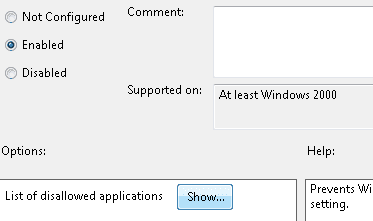
Bagi penggemar suatu program atau aplikasi maka tak urung akan tetap menginstall software atau aplikasi yang dipunyainya ke komputer untuk sekedar mencoba atau memang sedang diperlukan. Dari aplikasi pilihan yang telah shobat install, tentunya ada program atau aplikasi pribadi yang eman atau sayang untuk dipergunakan oleh orang lain. Hal ini biasa terjadi kalau komputer digunakan oleh banyak user. Untuk itu sebaiknya program atau aplikasi tersebut diatur agar tidak bisa dibuka oleh user yang lain. Sehingga ketika user membuka aplikasi tersebut akan muncul notifikasi seperti "this operation has been cancelled due to restrictions in effect on this computer. Please contact your system administrator". Seperti gambar dibawah ini.


Untuk mencegah orang lain membuka suatu program atau aplikasi di komputer, dapat dilakukan dengan cara sebagai berikut :

Menggunakan cara pengaturan gpedit
  1. Tekan tombol windows + R di keyboard kemudian ketikkan gpedit.msc dan tekan enter untuk membuka jendela group policy editor.
  2. Masuk ke User configuration > Administrative Templates > System
  3. Pada panel sebelah kanan klik ganda pada Don’t run Specified Windows Applications

  4. Ubah dari Not configured menjadi Enabled kemudian klik Show pada List of dissalowed applications.

  5. Pada jendela yang muncul ketikkan nama aplikasi yang akan diblok, seperti winword.exe, Powerpnt.exe, Photoshop.exe, dll (carilah nama aplikasinya di Programfile di directory C:\)

  6. Klik OK kemudian klik OK lagi
  7. Restart komputer atau restart windows explorer.
Cara lain untuk mencegah atau blok program aplikasi dibuka oleh user lain adalah dengan menggunakan sebuah software yang bernama Appadmin. Dengan menggunakan software tersebut, shobat tidak perlu melakukan pengaturan pada gpedit seperti cara diatas. Yang dilakukan hanyalah dengan klik tombol Block pada Appadmin tersebut kemudian browse aplikasi yang akan diblok. Setelah itu klik restart windows explorer. Untuk mengembalikan ko kondisi semula seleksi aplikasi dan klik Unblock selected. Asyiknya lagi software tersebut selain bersifat gratis dan portable, juga terdapat password untuk melindungi program tersebut dari user lain.


Jika shobat tertarik untuk mencoba software tersebut dapat didownload pada link download dibawah ini.
»»  READMORE...

Memperbaiki File CD yang Rusak


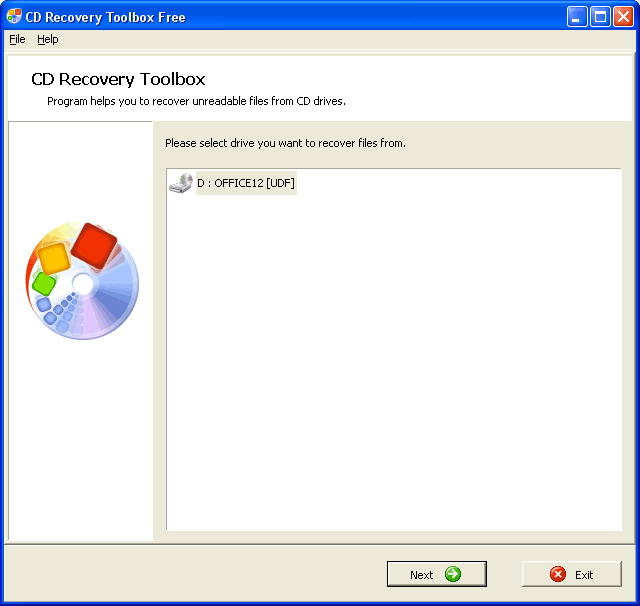
CD Toolbox Software gratis ini dibuat untuk me-recovery data dari CD/DVD/HD DVD/Blu-ray disk yang mengalami kerusakan atau susah terbaca. Kerusakan mencakup, goresan, bilahan kecil, terdapat titik kotor atau hitam di beberapa permukaan keping disk dan sejenisnya.
CD Toolbox Free akan melakukan scan terhadap file dan folder di keping disk, kemudian akan menampilkan semua daftarnya yang masih memungkinkan di recovery, yang selanjutnya kita bisa memindahkan data tersebut ke harddisk. Fitur selengkapnya : - Recovery informasi dari berbagai keping CD atau DVD - Recovery file yang lebih besar dari 4 GB - Mendeteksi kemungkinan space di hardisk yang kurang untuk recovery data.
Program ini kompatibel dengan Windows 98, Windows Me, Windows NT 4.0, Windows 2000, Windows XP, Windows XP SP2, Windows 2003 dan Windows Vista. Dan program installasi hanya berukuran sekitar 672 KB. CD Toolbox Free dapat 

didownload DI SINI

»»  READMORE...

Perbaiki File Word Yang Rusak

Software repair adalah software untuk memperbiki file Microsoft office Document yang sudah nggak bisa dibaca sehingga kita akan sangat kesulitan sekali untuk membackup file tersebut, apalagi isinya data penting , mau ketik lagi yaa nggak mungkin file segitu banyak pasti butuh waktu untuk, oleh karena itu dengan software ini pasti urusan kita akan cepat selesai tanpa harus kerja dua kali coba saja dowload filenya buktikan sendiri. file ukurannya nggak terlalu besar ini portable tanpa membutuhkan ruang yang besar tertarik silahkan 
 download di sini
»»  READMORE...

Install Windows 7 Dengan USB Flashdisk

Kemarin malam abis instalin windows 7 di notebook temen, dia minta di instal dual os, Windows XP sama Windows 7. Ketika mau saya instal windows 7, saya baru inget kalau DVD drive nya udah rada-rada rabun bacanya, alhasil selama sejam nggak dapet apa-apa cuma loading blank hitam yang nggak jelas, hehe. Akhirnya, terpikirkanlah dalam benak saya untuk instal Windows 7 nya lewat Flashdisk, sekalian buat uji coba. Hehhee

Sebelumnya saya juga sudah pernah menulis tentang tool buat melakukan instal OS melalui Flashdisk, namun tool yang akan saya share disini lebih spesifik lagi sob kegunaan nya. Kalau waktu itu kan buat dan hampir setiap OS Windows, tapi kali ini hanya untuk Windows 7 saja. Tool ini dibuat oleh Microsoft, dan namanya ialah Windows 7 USB/DVD Download Tool.
Cara menggunakan nya gampang kok , tinggal next-next aja, bedanya media output nya kalau ini flashdisk. Oiya, sebelum di burn ke flashdisk, pastikan format file windows 7 nya .ISO yah,, Okeiii


Download Windows 7 USB-DVD Tool

»»  READMORE...

Recover MyFiles Terbaru 2011

recovery fileHalo Sahabat Asaborner, apa kabar hari ini. Semoga sehat yah…Sukses selalu menyertai anda.
Hari ini saya mau berbagi file Recover My Files Terbaru 2011. Software ini berguna untuk mengembalikan data anda yang terhapus. Bila file dari media penyimpanan (flas disk atau hard disk) anda sudah terhapus bahkan yang sudah diformat sekalipun, data anda masih bisa dikembalikan.
Kelebihan Recover My Files 4.0 ini adalah dapat menyaring berdasarkan ekstensi file. Misalnya anda hanya ingin mencaru file word, exel, power point dll.
Bila berminat silahkan download pada link di bawah ini.
»»  READMORE...

Cara Menggabungkan File Dengan FSJ Setup

Menggabungkan File extensi__a,__b dengan FSJ Setup

1. Download Semua file, periksa ukuran File Dengan benar


File-file ini memiliki nama yang sama, hanya berbeda __a perpanjangan, __b ,…, __e (misalnya: The Realm dari Senses.avi.__a, The Realm dari Senses.avi.__b … ). Jika tidak sama nama yang Anda pilih ubah nama dan kemudian ubah menjadi seperti itu. Kemudian jalankan program File Splitter & Joiner.
2. 


Jalankan File Splitter & Joiner, pilih file __a

Anda memilih tab “Joining” dan tekan angka 1


Anda lihat ke tempat kelima film yang difile yang didownload tadi.


Maka akan muncul hanya satu file adalah yang pertama Realm of Sense.avi.__a. Setelah itu klik OK, gambar akan terlihat seperti ini:


Anda dapat memperbaiki di mana file berisi pasangan dalam “Output file”. Secara default ini akan menyimpan dalam folder tersebut. Selanjutnya klik “Join.”:
3. 


Cawang Show Password.Contoh : gadaubac, klik Join:


Jika diminta untuk memasukkan Pasword. Anda dapat melihat kotak “Show Password” masukkan Dengan benar. Contoh Password : gadaubac.

4. Setelah mengklik OK, file akan di prosesAnda Tunggu Sampai selesai
5. Tunggu Proses berlangsung.
 

Tunggu Hasilnya akan sangat Menakjubkan

Anda Tertarik Silahkan Download FSJ Setup


»»  READMORE...

Blog Archive

Komentar

Popular Posts

Gunakan Sebaik - Baiknya