Perangkat keras, Perangkat lunak Peralatan keluaran dan Peralatan masukan

Syukur Alhamdulillah akhirnya kami dapat menyelesaikan tugas membuat makalah berjudul Makalah ini dibuat untuk melatih sejauh mana diri kami mampu menyampaikan pemikiran-pemikiran tentang ilmu
Terbatasnya pengetahuan kami mungkin telah menjadikan makalah ini masih jauh dari sempurna. Maka dari itu kami mengharapkan kritik dan saran yang membangun dari pembaca demi kesempurnaan makalah ini.
Akhir kata, semoga isi makalah ini dapat bermanfaat bagi kami dan juga pembaca. Terimakasih.
1. Perangkat keras
Perangkat keras komputer adalah semua bagian fisik dan dibedakan dengan data yang berada di dalamnya atau yang beroperasi di dalamnya, dan dibedakan dengan perangkat lunak(software) yang menyediakan instruksi untuk perangkat keras dalam menyelesaikan tugasnya.
Batasan antara perangkat keras dan perangkat lunak akan sedikit buram kalau kita berbicara mengenai firmware, karena firmware ini adalah perangkat lunak yang “dibuat” ke dalam perangkat keras. Firmware ini merupakan wilayah dari bidang ilmu komputer dan teknik komputer, yang jarang dikenal oleh pengguna umum.
Komputer pada umumnya adalah komputer pribadi, (PC) dalam bentuk desktop atau menara kotak yang terdiri dari bagian berikut:
• Papan sistem/papan induk yang merupakan tempat CPU, memori dan bagian lainnya, dan memiliki slot untuk kartu tambahan.
o RAM – tempat penyimpanan data jangka pendek, sehingga komputer tidak perlu selalu mengakses hard disk untuk mencari data. Jumlah RAM yang lebih besar akan membantu kecepatan PC
o Buses:
 Bus PCI
 Bus ISA
 USB
 AGP
o ROM (Read Only Memory) di mana firmware diletakkan
o CPU (Central Processing Unit) sebagai otak dan bagian utama komputer
• Power supply – sebuah kotak yang merupakan tempat transformer, kontrol voltase dan kipas
• Pengontrol penyimpanan, dari jenis IDE, SCSI atau lainnya, yang mengontrol hard disk, Floppy disk, CD-ROM dan drive lainnya; kontroler ini terletak di papan induk (atas-papan) atau di kartu tambahan
• Pengontrol penampilan video yang memproduksi output untuk komputer display
• Pengontrol komputer bus (paralel, serial, USB, Firewire) untuk menyambung komputer dengan alat tambahan luar lainnya seperti printer atau scanner
• Beberapa jenis penyimpanan komputer:
o CD – tipe paling umum media yang dapat dilepas, murah tapi mudah rusak.
 CD-ROM
 CD-RW
 CD-R
o DVD
 DVD-ROM
 DVD-RW
 DVD-R
o Floppy disk
• Penyimpanan dalam – menyimpan data dalam komputer untuk penggunaan jangka panjang.
o Hard disk – untuk penyimpanan data jangka panjang
o Disk array controller
• Kartu suara – menerjemahkan signal dari papan sistem ke bahasa yang dapat dimengerti oleh speaker, dan memiliki terminal untuk mencolok kabel suara speaker.
• Jaringan komputer – untuk menghubungkan komputer ke internet dan/atau komputer lainnya.
o Modem – media penyambung ke koneksi internet.
o Kartu network – untuk internet DSL/kabel, dan/atau menghubungkan ke komputer lain.
• Alat lainnya.
Sebagai tambahan, perangkat keras dapat memasukan komponen luar lainnya. Di bawah ini merupakan komponen standar atau yang umum digunakan.
• Input
o Keyboard
o Alat penunjuk
 Mouse
 Trackball
o Joystick
o Gamepad
o Scanner gambar
o Webcam
o Tablet Grafis
• Output
o Printer
o Speaker
o Monitor
• Jaringan/Networking
o Modem
o kartu network
Bagian-bagian komputer
Komputer terdiri atas 2 bagian besar yaitu perangkat lunak (software) dan perangkat keras (hardware).
 Perangkat keras
• Pemroses atau CPU sebagai unit yang mengolah data
• Memori RAM, tempat menyimpan data sementara
• Hard drive, media penyimpanan semi permanen
• Perangkat masukan, media yang digunakan untuk memasukkan data untuk diproses oleh UPS, seperti mouse, keyboard, dan tablet
• Perangkat keluaran, media yang digunakan untuk menampilkan hasil keluaran pemrosesan CPU, seperti monitor dan printerPerangkat lunak
• Sistem operasi
Program dasar pada komputer yang menghubungkan pengguna dengan hardware komputer. Sistem operasi yang biasa digunakan adalah Linux, Windows, dan Mac OS. Tugas sistem operasi termasuk (namun tidak hanya) mengatur eksekusi program di atasnya, koordinasi input, output, pemrosesan, memori, serta instalasi software.
• Program komputer
Merupakan aplikasi tambahan yang dipasang sesuai dengan sistem operasinya
2. Perangkat lunak
Perangkat lunak adalah istilah umum untuk data yang diformat dan disimpan secara digital, termasuk program komputer, dokumentasinya, dan berbagai informasi yang bisa dibaca dan ditulis oleh komputer. Dengan kata lain, bagian sistem komputer yang tidak berwujud. Istilah ini menonjolkan perbedaan dengan perangkat keras komputer.[1][2][3]
Di bawah ini ada beberapa contoh macam perangkat lunak, yaitu:
• Perangkat lunak aplikasi (application software) seperti pengolah kata, lembar tabel hitung, pemutar media, dan paket aplikasi perkantoran seperti OpenOffice.org.
• Sistem operasi (operating system) misalnya Ubuntu.
• Perkakas pengembangan perangkat lunak (software development tool) seperti Kompilator untuk bahasa pemrograman tingkat tinggi seperti Pascal dan bahasa pemrograman tingkat rendah yaitu bahasa rakitan.
• Pengendali perangkat keras (device driver) yaitu penghubung antara perangkat perangkat keras pembantu dan komputer adalah software yang banyak dipakai di swalayan dan juga sekolah, yaitu penggunaan barcode scanner pada aplikasi database lainnya.[4]
• Perangkat lunak menetap (firmware) seperti yang dipasang dalam jam tangan digital dan pengendali jarak jauh.
• Perangkat lunak bebas (free ‘libre’ software) dan Perangkat lunak sumber terbuka (open source software)
• Perangkat lunak gratis (freeware)
• Perangkat lunak uji coba (shareware / ‘trialware)
• Perangkat lunak perusak (malware)
Perangkat lunak komputer berfungsi untuk :
1. Mengidentifikasi program
2. Menyiapkan aplikasi program sehingga tata kerja seluruh perangkat komputer terkontrol.
3. Mengatur dan membuat pekerjaan lebih efisien.
Macam-macam Perangkat Lunak
Perangkat lunak terbagi menjadi 4 macam, yaitu :
1. Sistem Operasi (Operating System),
2. Program Aplikasi (Application Programs),
3. Bahasa Pemrograman (Programming Language),
4. Program Bantu (Utility)
1. Sistem Operasi (Operating System)
Sistem Operasi yaitu program yang berfungsi untuk mengendalikan sistem kerja yang mendasar sehingga mengatur kerja media input, output, tabel pengkodean, memori, penjadwalan prosesor, dan lain-lain. Sistem operasi berfungsi sebagai penghubung antara manusia dengan perangkat keras dan perangkat lunak yang akan digunakan. Adapun fungsi utama sistem operasi adalah :
• Menyimpan program dan aksesnya
• Membagi tugas di dalam CPU
• Mengalokasikan tugas-tugas penting
• Merekam sumber-sumber data
• Mengatur memori sistem termasuk penyimpanan, menghapus dan mendapatkan data
• Memeriksa kesalahan sistem
• Multitugas pada OS/2″, Windows ’95″, Windows ’98″, Windows NT”, /2000/XP
• Memelihara keamanan sistem, khusus pada jaringan yang membutuhkan kata sandi (password) dan penggunaan ID
Contoh Sistem Operasi, misalnya : Disk operating System (DOS), Microsoft Windows, Linux, dan Unix.
2. Program Aplikasi (Aplication Programs)
Program Aplikasi adalah perangkat lunak yang dirancang khusus untuk kebutuhan tertentu, misalnya program pengolah kata, mengelola lembar kerja, program presentasi, design grafis, dan lain-lain.
3. Bahasa Pemrograman (Programming Language)
Perangkat lunak bahasa yaitu program yang digunakan untuk menerjemahkan instruksi-instruksi yang ditulis dalam bahasa pemrograman ke bahasa mesin dengan aturan atau prosedur tertentu, agar diterima oleh komputer.
Ada 3 level bahasa pemrograman, yaitu :
• Bahasa tingkat rendah (low level language)
Bahasa ini disebut juga bahasa mesin (assembler), dimana pengkodean bahasanya menggunakan kode angka 0 dan 1.
• Bahasa tingkat tinggi (high level language)
Bahasa ini termasuk dalam bahasa pemrograman yang mudah dipelajari oleh pengguna komputer karena menggunakan bahasa Inggris. Contohnya : BASIC, COBOL, PASCAL, FORTRAN.
• Bahasa generasi keempat (4 GL)
Bahasa pemrograman 4 GL (Fourth Generation Language) merupakan bahasa yang berorientasi pada objek yang disebut Object Oriented Programming (OOP). Contoh software ini adalah : Visual Basic, Delphi, Visual C++
4. Program Bantu (Utility)
Perangkat Lunak merupakan perangkat lunak yang berfungsi sebagai aplikasi pembantu dalam kegiatan yang ada hubungannya dengan komputer, misalnya memformat disket, mengopi data, mengkompres file, dan lain-lain.
Contoh software ini diantaranya :
• Norton Utility
• Winzip
• Norton Ghost
• Antivirus
•
PERALATAN INPUT
• Peralatan Input atau peralatan masukan yaitu pealatan yang berfungsi untuk memasukan data atau program dan mengirimkan data atau program tersebut dalam bentuk data digital yang akan diproses oleh komputer.
Beberapa peralatan input yang umum digunakan antara lain:
• * Keyboard
* Mouse
* Flopydisk Drive
* Scanner
* CD ROM/CDRW
* DVD ROM /DVD RW
• Keyboard
• Keyboard merupakan perangkat yang memiliki tombol mirip dengan mesin tik dan beberapa tombol tambahan dengan berbagai fungsi.
• Keyboard digunakan untuk memasukan data atau untuk memberikan perintah pada komputer.
• Jenis-jenis keyboard yaitu: Serial, PS/2 dan USB
Beberapa merek keyboard yang ada dipasaran antara lain yaitu: Logitech, Accer, dll.
• Mouse
• Mouse merupakan peralatan masukan yang berfungsi untuk menggerakan pointer di layar untuk menjalankan icon perintah atau program yang tampil pada layar monitor
• Jenis Mouse antara lain yaitu:
Serial, PS/2 dan USB
• Beberapa merek mouse yang ada dipasaran antara lain yaitu:
Logitech, Genius, dll.
• Bagian-bagian Mouse
• Bentuk pointer mouse standar adalah sbb ( )
• Istilah dalam mouse:
• * Klik mouse: Menekan tombol kiri mouse sebanyak 1 kali
* Double Klik : Menekan tombol kiri mouse sebanyak 2 kali dengan cepat
* Drag and Drop: Menekan tombol kiri mouse sambil ditahan dan mengesernya sampai batas yang diinginkan lalu melepas tombolnya kembali
* Klik Kanan: Menekan tombol kanan mouse sebanyak 1 kali
* Scroll lock : Menggulung layar ke atas atau ke bawah
• Floppy Disk Drive
• Merupakan peralatan masukan yang berfungsi untuk membaca data atau program dari media penyimpan data flopy disk (Disket). Alat ini juga dapat berfungsi untuk menulis atau merekam data ke dalam disket. Beberapa merek Flopy Disk Drive yang ada dipasaran antara lain yaitu: Panasonic, Sony, Samsung dll.
• Scaner
• Peralatan masukan ini berfungsi untuk mentransfer atau mengkonversi gambar, foto, text manual menjadi data digital sehingga dapat dimengerti oleh komputer.
• Beberapa merek scanner dipasaran antara lain adalah:
Canon, HP, Accer dll.
• Piranti Optis
• CD ROM
• Peralatan masukan ini berfungsi untuk membaca data atau program dari media penyimpan data CD (Compac Disk)
• CD RW
• Selain berfungsi untuk membaca data atau program dari media penyimpan data CD (Compac Disk) juga dapat menulis dan merekam data pada CD
CD ROM / CD RW mempunyai kecepatan berbeda-beda antara lain: 40 X, 52 X, dst.
Beberapa Merek antara lain: Samsung, LG dll
• DVD
• DVD ROM
• Peralatan masukan ini berfungsi untuk membaca data atau program dari media penyimpan data baik CD atau DVD
• DVD RW
• Selain berfungsi untuk membaca data atau program dari media penyimpan data CD/DVD juga dapat menulis dan merekam data pada CD / DVD
DVD ROM / DVD RW mempunyai kecepan berbeda-beda antara lain: 40 X, 52 X, dst.
Beberapa Merek: Samsung, LG, Philip dll
PERALATAN KELUARAN
Peralatan keluaran yaitu Peralatan yang mempunyai kemampuan mengkomunikasikan informasi hasil keluaran dari proses komputer kepada manusia atau mesin lain sehingga infomasi tersebut dapat digunakan. Peralatan keluaran antara lain: monitor; printer; voice output device (speaker).
a. Monitor
Monitor merupakan peralatan keluaran yang menghasilkan informasi pada layar sebagai medianya. Tampilan informasi lewat peralatan ini bersifat softcopy, artinya tampilan yang masih dapat diubah.
Jenis monitor yang dapat dikenal antara lain monitor monochrome (warna monitor hanya satu warna hijau, orange atau putih), CGA (Colour Graphics Adapter) yang memiliki empat sampai enam belas warna, EGA (Enhanched Graphics Adapter) yang memiliki enam belas sampai enam puluh empat warna, dan VGA (Video Graphics Array) yang memiliki dua ratus lima puluh enam warna atau lebih. Ada yang berbentuk seperti layar televisi dan ada yang berbentuk LCD dengan layar datar.
b. Printer
Printer adalah peralatan keluaran yang menghasilkan data berupa hasil cetakan pada kertas sebagai medianya. Tampilan yang dihasilkan bersifat hardcopy, artinya informasi yang tidak dapat diubah-ubah lagi.
Berdasarkan cara kerjanya printer dapat dikelompokkan menjadi dua, yaitu impact printer dan non-impact printer. Impact printer yang dalam menghasilkan suatu huruf atau gambar memakai ketukan secara fisik, yang termasuk dalam jenis ini adalah printer dot matrix dan daisy wheel. Non-impact printer merupakan jenis printer yang dalam menghasilkan huruf atau gambar tidak menggunakan ketukan secara fisik tetapi dengan menggunakan tinta atau toner, yang termasuk printer jenis ini adalah inkjet printer dan laser printer.
Kualitas printer ditentukan dengan kecepatan, kualitas cetak, bentuk dan sistem pencetakan yang berbeda-beda. Satuan kecepatan printer dinyatakan dalam bentuk CPS (character per second), LPM line per second) dan PPM (page per minute).
c. Speaker Aktif
Peralatan ini berfungsi untuk menghasilkan suara yang telah diproses di dalam komputer.
DAFTAR PUSTAKA
www.wikipedia.com
www.google.com/perangkatperangkatkomputer
Nama Kelompok :
Dwika Yunita Sari (23209791)
Muhamad Ali Dwi (21209977)
Nurul Faradilah (25209797)
Syarifah Yulia Kurnianingsih ( 22209948)
»»  READMORE...

Tips Atasi Masalah Umum Pada Komputer Anda

PC Anda tidak mau beraksi sama sekali? Harddisk tidak terdeteksi, drive optik yang terasa lambat, monitor yang tidak optimal tampilannya, atau router yang terlalu sering hang? Jangan panik, cari solusinya di sini!

Sesekali hal ini dapat saja terjadi. Tiba-tiba PC berulah, dan tidak dapat terselesaikan dengan mudah. Meskipun Anda sudah membaca berbagai panduan troubleshooting pada manual yang tersedia. Dan hal ini bisa juga terjadi pada Anda.

Tidak memandang situasi dan kondisi, sebuah sistem dapat berulah. Bisa saja sesaat setelah Anda melakukan update driver. Ataupun setelah melakukan penambahan perangkat tambahan pada sistem Anda. Ataupun terjadi secara tiba-tiba, tanpa peringatan ataupun pemberitahuan sebelumnya.

Dan ulasan kali ini akan membahas hal-hal tersebut di atas. Usah gelisah dan tidak perlu panik menghadapinya.

Duduk tenang, dan ikuti saja pembahasan kali ini. Semoga salah satu di antaranya adalah jawaban dari masalah yang Anda hadapi dengan PC kesayangan Anda.

Terbaru, Tidak Berarti Bebas Bug

Tidak selamanya teknologi terbaru memberikan yang terbaik untuk penggunanya. Bahkan beberapa kali kami menyaksikan sendiri, produk yang mengusung teknologi terbaru, pada batch awal juga disertai dengan perbagai masalah yang cukup memusingkan.

Sebagai contoh, motherboard dengan chipset terbaru. Inilah beberapa kasus yang sering dirasakan para anggota lab PC Media. Perlu diadakan beberapa riset skala kecil, untuk dapat menjalankan serangkaian tes dengan sempurna. Mulai dari sesekali mencari update BIOS, update driver ataupun sekadar manual ter-update dari produk yang bersangkutan.

Contoh lain adalah untuk pengujian video card. Dengan makin tajamnya persaingan ATi Radeon dan nVidia, membuat berbagai produk dengan chipset terbaru, terus berdatangan ke lab kami. Yang akhirnya memerlukan solusi patch software pengujian. Untuk dapat menjalankannya.

Lalu, bagaimana dengan yang terjadi di dalam dunia nyata? Pada penggunaan sehari-hari Anda dengan PC

Langkah Pembukaan
Seperti pada catur, langkah pertama akan sangat menentukan. Begitu juga dalam memecahkan masalah yang terjadi dengan PC Anda.

Pada subbahasan ini, akan berisi tentang langkah terpenting dalam mencoba menyelesaikan masalah dengan PC Anda. Yang terpenting adalah mencoba mengetahui, apa yang menyebabkan PC Anda berulah. Perubahan terakhir apa yang terjadi pada PC?

Hal ini sangat penting untuk diketahui secara pasti. Mengingat, hal ini akan sangat memudahkan penyelesaian yang harus dilakukan. Disesuaikan dengan kemungkinan masalah yang terjadi. Dari sini, memungkinkan untuk mempersempit kemungkinan masalah yang terjadi dengan PC Anda.

01. PC Tidak Bereaksi, Saat Tombol Power Ditekan.
Permasalahan: Anda menekan tombol power untuk mengaktifkan PC Anda, namun PC tidak menunjukkan tandatanda kehidupan. Apa yang terjadi?

Solusi: Jika hal ini terjadi pada PC Anda, ada beberapa kemungkinan yang harus diperiksa satu per satu secara bertahap.

Langkah 1: Periksa semua jaringan listrik, dari outlet AC sampai ke PSU (power supply unit) PC Anda. Apakah sudah terpasang dengan sempurna. Mulai dari memastikan switch PSU dalam posisi ON, ataupun sekiranya Anda menggunakan UPS (uniterruptable power supply) dan/atau stabilizer AVR (automated voltage regulator). Pastikan semua dalam posisi ON dan dalam keadaan berfungsi dengan baik.

Langkah 2: Jika hal tersebut bukan penyebabnya, maka kemungkinan berikutnya baru pada PC Anda. Pastikan semua kabel (terutama kabel power) dan komponen terpasang dengan baik. Caranya dengan mebuka casing, kemudian menekan-nekan kembali komponen dan konektor kabel yang ada. Adakalanya hal ini disebabkan karena konektor yang tidak terhubung dengan sempurna. Perhatikan juga ATX 12V, yang dapat ditemukan pada kebanyakan motherboard empat tahun belakangan ini. Motherboard tidak akan beraksi, tanpa catuan daya dari konektor ini.

Langkah 3: Ini akan cukup merepotkan. Lakukan pengecekan perangkat utama satu persatu. Yang dimaksud adalah CPU dan motherboard. Pastikan keduanya masih berfungsi dengan baik. Sebab katakanlah jika CPU rusak, sistem tidak akan menyala sama sekali. Demikian juga jika motherboard rusak. Terutama untuk urusan catu dayanya (MOSFET, jalur daya pada PCB dan seterusnya). Ini juga akan menyebabkan PC tidak akan bereaksi sama sekali.

02. Fan, Harddisk Terdengar Putarannya, namun Layar Monitor Tetap Gelap.
Permasalahan: PC bereaksi. Terdengar bunyi putaran kipas, dan tanda-tanda kehidupan lain dari harddisk, drive optik dan lain-lain. Namun, monitor tetap gelap.

Solusi: Fiuhh...setidaknya ini sedikit lebih baik dari masalah nomor 1. Untuk masalah ini, sebaiknya mengandalkan tanda yang diberikan POST BIOS. Pastikan speaker casing terpasang baik, sehingga Anda dapat mendengarkan POST berupa kombinasi bunyi beep yang pasti tersedia pada kebanyakan motherboard. Atau pada beberapa motherboard keluaran terbaru, juga tersedia buzzer yang terintegrasi pada motherboard.

Lebih mudah lagi jika motherboard disertai display BIOS POST code berupa dua seven segment LED, yang akan menampilkan kode hexagesimal. Sekiranya Anda tidak tahu arti dari kode tersebut (baik suara ataupun cahaya) atau bahkan kehilangan buku manual, sekali lagi tidak perlu panik. Anda dapat coba membuka situs Bios Central (http://www.bioscentral.com).

Harddisk

Menyimpan berbagai dokumen, lagu-lagu kesayangan format MP3, instalasi game 3D (yang ukurannya hingga satuan gigabyte), beberapa, bahkan mengumpulkan video download berformat DivX, atau master video digital hasil transfer dari handycam. Tidaklah aneh jika harddisk dengan cepat penuh. Menambah harddisk pun, ternyata tidak
terlepas dari beberapa masalah yang mungkin saja timbul.

03. Sistem Tidak Mengenali Harddisk Baru.
Permasalahan: Harddisk baru yang terpasang, tidak terdeteksi baik pada Windows maupun BIOS sekalipun.

Solusi: Intinya memasang dan mengonfigurasikan harddisk dengan benar. Harddisk bukan termasuk komponen yang sulit dalam proses instalasi. Namun, ada beberapa langkah yang harus dipastikan sudah dilakukan, saat memasang harddisk.

Langkah 1: Pastikan harddisk sudah mendapatkan catudaya dari PSU. Kesalahan sepele seperti ini bisa saja terjadi. Mengingat letak harddisk yang biasanya di bagian depan casing. Terkadang Anda menghubungkannya dengan cabang power dari fan, yang tidak mendapatkan pasokan daya dari PSU. Hal ini bisa juga diakibatkan minimnya jumlah konektor daya dari PSU.

Langkah 2: Pastikan setting master dan slave harddisk tepat seperti yang diinginkan. Atau jika Anda ingin memanfaatkan konfigurasi pada cable select, pastikan menggunakan konfigurasi tersebut pada kedua harddisk, lama dan baru Anda.

Langkah 3: Jika Anda menginginkan memanfaatkan konfigurasi cable select, perhatikan pemasangan kabel IDE pada harddisk. Beberapa kabel terbaru, sudah memberikan tanda khusus, untuk membantu menentukan konektor mana yang akan dianggap sebagai master, dan konektor mana yang akan dianggap sebagai slave. Jika tidak tersedia, cara paling mudah adalah dengan aturan dasar berikut. Konektor yang terletak diujung diperuntukkan sebagai master. Sedangkan konektor di tengah, akan dianggap sebagai slave.

Langkah 4: Jika itu semua belum dapat menyelesaikan masalah, maka alternatif jawabannya ada pada setting BIOS. Pada pilihan utama Integrated Peripheral, biasanya terdapat pilihan untuk IDE controller. Di sini juga terdapat pilihan untuk setting controller harddisk SATA. Sekiranya Anda mengalami masalah serupa, saat ingin menambahkan harddisk baru ber-interface SATA. Khusus untuk harddisk SATA dan Windows, jangan lupa untuk menginstalasi driver yang biasanya disertakan oleh produsen motherboard. Atau updatenya, tergantung chipset motherboard yang digunakannya.

04. Harddisk Terdeteksi, namun Tidak Dapat Dioperasikan.

Permasalahan: BIOS mendeteksi keberadaan harddisk. Namun tidak demikian dengan Windows, bahkan DOS.

Solusi: Ini bukan permasalahan besar. Yang perlu dilakukan adalah membuat partisi, dan kemudian memformat harddisk baru tersebut. Karena harddisk yang baru tersebut belum terformat dalam sebuah file system yang dapat dikenali Windows ataupun DOS. Ada beberapa kemungkinan yang dapat dilakukan dengan harddisk baru tersebut.

Kemungkinan 1: Sekiranya Anda menginginkan menginstalasi harddisk baru tersebut dengan operating system Windows 9x, maka diperlukan sedikit pengetahuan dasar tentang perintah FDISK. Untuk yang satu ini, kami sangat menyarankan untuk memanfaatkan perintah yang satu ini dengan didampingi rekan Anda yang sudah berpengalaman.

Kemungkinan 2: Jika Anda ingin menginstalnya dengan Windows 2000/XP ataupun beberapa distro Linux terbaru sekarang ini, Anda tidak usah pusing lagi berhadapan dengan perintah FDISK. Mereka menyediakan pilihan pada saat proses instalasinya. Tinggal mengikuti langkah dan pilihan yang diberikan. Setidaknya akan lebih mudah dibandingkan menggunakan perintah FDISK untuk kebanyakan orang.

Kemungkinan 3: Jika harddisk baru tersebut akan dimanfaatkan sebagai harddisk tambahan untuk penyimpanan data, hal ini akan lebih mudah. Misalnya selama ini Anda sudah menggunakan operating system Windows XP. Dengan mengguna kan user yang memiliki administrator rights Anda dapat melakukan hal berikut ini.

Cukup dengan masuk ke Disk Management. Salah satunya dengan cara klik kanan pada My Computer, pilih Manage.

Perhatikan kolom bagian kiri. Kemudian pada Storage, pilih Disk Management. Dari sini Anda dapat melihat dan mengatur harddisk baru Anda dengan lebih mudah.

Catatan: Berhati-hatilah saat menggunakan fasilitas yang tersedia pada Disk Management. Jangan sampai salah memilih harddisk. Karena data yang di dalam harddisk ataupun partisi dapat hilang. Demikian juga saat menggunakan FDISK ataupun fungsi serupa yang tersedia pada proses instalasi operating system.

05. Instalasi Harddisk Baru Ekstra Besar.
Permasalahan: Harddisk 200 GB tidak terdeteksi baik di BIOS, apalagi Windows. Padahal, langkah pada tip ke 03 dan 04 sudah dijalankan semua.

Solusi: Seiring dengan waktu dan kemajuan teknologi yang ada, maka produk massal harddisk berukuran besar sudah tersedia di pasar. Dengan harga yang terbilang terjangkau. Inti masalah ada pada penggunaan metoda LBA (Logical Block Addressing) yang digunakan. Permasalahan untuk hal di atas, biasanya disebabkan karena harddisk berukuran di atas 137 GB, menggunakan metoda LBA 48 bit.

Untuk itu, yang pertama perlu dilakukan adalah memastikan apakah BIOS yang digunakan, sudah mendukung LBA 48 bit. Sebagai contoh di sini adalah dengan menggunakan 48-bit LBA Test Program untuk Intel Application Accelerator (http://support.intel.com/support/chipsets/iaa/sb/CS-009302.htm). Cukup dengan menjalankan aplikasi sederhana 48lbachk.exe pada sistem.

Jika ternyata BIOS belum mendukung, maka diperlukan update BIOS. Perhatikan readme yang tersedia pada update BIOS. Pastikan update yang akan digunakan, dapat menyelesaikan masalah kompatibilitas harddisk LBA 48 bit.

Drive Optik
Perangkat yang satu ini mungkin sudah lama dijadikan andalan untuk urusan storage. Berikut mungkin beberapa masalah yang dapat terjadi.

06. Software Burner Tidak Berfungsi pada Drive Optik Baru.
Permasalahan: Misalnya, Anda terpaksa mengucapkan selamat tinggal pada CDRW drive lama. Dan menggantinya dengan sebuah drive burner baru. Namun Anda baru menyadari, bahwa software burner Nero andalan, tidak dapat digunakan dengan drive baru. Mengapa demikian?

Solusi: Pada awal masa jaya CD-RW drive, kebanyakan paket penjualan disertai dengan software burner. Namun, sekarang juga banyak beredar drive optik yang tidak disertai dengan software burner.

Perlu diketahui, lisensi yang diberikan OEM untuk paket penjualan. Dan dikhususkan untuk produk yang dibundle. Dan Nero memiliki proteksi, sehingga hanya dapat dimanfaatkan khusus untuk drive tersebut. Untuk terus memanfaatkannya dengan drive burner baru, cara yang paling minim biaya adalah dengan meng-upgradenya. enggunakan Nero 6 Reloaded Upgrade Downloadable Serial Number (www.nero.com, seharga US$39,99). Ini lebih murah dibanding versi lengkapnya.

07. Kecepatan Write Tidak Secepat yang Dijanjikan.
Permasalahan: Spesifikasi memang tidak menjanjikan 100% sesuai dengan kenyataan yang ada. Namun jika diperlukan waktu write hingga dua kali ataupun lebih waktu yang dijanjikan, tentu ada sesuatu yang salah. Apa penyebabnya?

Solusi: Ini mungkin tidak akan begitu banyak terasa, bahkan untuk CD-RW drive yang tercepat sekalipun. Namun, jika sudah beralih ke DVD burner drive, perbedaannya akan sangat terasa. Bisa-bisa dibutuhkan waktu lebih dari 1 jam untuk menyelesaikan menulis data pada media DVD berkapasitas 4,7 GB.

Yang perlu dipastikan adalah, baik harddisk ataupun drive optik yang digunakan, sudah bekerja pada mode Ultra DMA (Direct Memory Access).

Cara mengeceknya, pada Windows XP dengan memperhatikan Device Manager. Buka pada tree IDE controller. Dan lihat pada tab Advanced Setting. Perhatikan pada bagian Current Transfer Mode. Periksa pada masing-masing IDE controller di mana harddisk maupun drive optic terpasang.

VGA dan Display
Keduanya memang diperuntukkan untuk memanjakan mata penggunanya. Dengan VGA yang lebih bertenaga, Anda akan mendapatkan frame rate yang lebih baik. Sedangkan dengan display yang lebih baik, Anda akan mendapatkan resolusi dan refresh rate yang tidak melelahkan mata. Namun, bukan berarti keduanya bebas dari masalah.

08. Driver Video Card Tidak Terinstalasi dengan Sempurna.
Permasalahan: Kelihatannya proses instalasi driver berjalan sempurna. Namun setelah sistem restart, ada peringatan box error: “cli.exe Application Error. The application failed to initialize properly (0xc0000135). Click OK to terminate the application.” Apa penyebabnya dan bagaimana cara mengatasinya?

Solusi: Beberapa pengguna video card dengan chipset VPU ATi Radeon pernah merasakannya. Apalagi jika pernah mengupdate driver dan aplikasi pendukungnya dengan menggunakan ATi Catalyst. Sebagai informasi, ATi Catalyst yang ditujukan khusus untuk operating system Windows ini, dibuat dengan menggunakan Microsoft .NET Framework SDK.

Operating system perlu ditambahkan dengan instalasi Microsoft .NET Framework. Yang sekarang sudah tersedia adalah untuk versi 1.1.

Ini akan berguna sekiranya Anda juga akan menginstal aplikasi yang dibuat dengan memanfaatkan Microsoft .NET Framework SDK. Untuk mengatasi semua masalah, yang menyebabkan munculnya window pop up serupa.

09. Menghindari Pesan Kesalahan Saat Instalasi Update Driver VGA.
Permasalahan: Bagaimana sebaiknya melakukan update driver VGA. Karena pada beberapa kasus, sering terjadi muncul pesan kesalahan.

Solusi: Memang tidak ada perintah khusus yang disertakan pada file instaler update driver VGA, yang menyarankan untuk melakukan uninstall dari driver lama yang sebelumnya ter-install. Namun, ada baiknya Anda melakukan pembersihan operating system Anda dari driver lama yang pernah ada. Sebelum menginstalasinya dengan update terbaru yang diinginkan.

Untuk para pengguna VGA dengan chipset ATi Radeon, Anda dapat dengan mudah melakukan proses uninstall driver lama, beserta beberapa aplikasi pendukungnya. Karena ATI juga sudah menyertakan ATi CATALYST Uninstaller, yang otomatis disertakan saat proses instalasi driver ATI CATALYST.

Untuk yang lain, perlu trik tersendiri. Cukup banyak alternatif untuk membersihkan driver-driver lama. Anda dapat memanfaatkan Driver Cleaner, yang sekarang sudah tersedia Driver Cleaner 3.3, atau variannya Professional Edition (www.drivercleaner.net).

10. Memperbaiki Tampilan pada Monitor.
Permasalahan: Anda sudah memilih monitor terbaik. Katakanlah sebuah Monitor TFT-LCD, atau “sekadar” monitor CRT merk terkemuka, yang sering memenangkan review hardware. Namun tampilan yang dihasilkan tidak memuaskan. Apa yang harus dilakukan?
Solusi: Sehebat apapun setiap perangkat, tidak akan optimal tanpa konfigurasi yang optimal. Begitu juga untuk monitor.

Kebanyakan monitor LCD memiliki tombol khusus AUTO (atau sejenis), untuk konfigurasi secara otomatis. Sesuai dengan data yang dikomunikasikan antara monitor dengan video card dengan DDC. Namun kadang tidak sempurna. Kebanyakan gangguan moire masih terasa. Anda dapat menggunakan Monitor Test, dan mencoba mengalibrasikan hingga gangguan moire minim.

Untuk monitor CRT, kebanyakan pada masalah tingkat contrast dan brightness. Contrast akan mengatur kekuatan cahaya monitor. Tapi jika berlebihan akan melelahkan mata. Brightness akan memperterang. Namun jika terlalu tinggi, akan kehilangan black level. Dan pada beberapa kasus juga akan mengganggu tampilan fokus monitor.

Networking
Koneksi Internet DSL memang menawarkan kecepatan yang terbilang memuaskan. Harga penawaran paketnya beragam, dapat disesuaikan dengan kebutuhan. Namun, masalah pun juga tidak terlepas darinya. Dan bukan hal yang mudah untuk membuat sebuah Internet connection yang bebas dari masalah.

11. Router Hang, dan Perlu Direstart.

Permasalahan: Awalnya, saat instalasi router, hal ini tidak pernah terjadi. Namun belakangan ini, sering kali router hang dan perlu di-restart untuk mendapat koneksi Internet pada PC yang terhubung dengan router.

Solusi: Bahkan dengan konfigurasi terbaik sekalipun, router tetap saja bisa mengalami hang. Biasanya hal ini disebabkan terlalu banyak permintaan koneksi pada waktu yang bersamaan. Dan selama ini, satu-satunya cara mengatasinya adalah dengan restart router (mematikannya dan kemudian menghidupkannya kembali).

Langkah 1: Sekiranya produsen router telah menyediakan update firmware, Anda bisa mencobanya untuk mengupdate firmware untuk memperbaiki proses routing dan mencegah crash pada router.

Langkah 2: Anda dapat melakukan tindakan pencegahan. Hal semacam ini juga bisa disebabkan karena virus, juga spyware yang menyerang PC. Jalankan antivirus dan antispyware yang telah ter-update, untuk mengecek masing-masing PC.

Langkah 3: Perhatikan aplikasi yang terinstal pada tiap PC client router tersebut. Terutama beberapa aplikasi file sharing Peer to Peer (P2P). Aplikasi semacam ini juga dapat menyebabkan hal tersebut. Jika tidak dikonfigurasikan dengan baik, software P2P bisa saja membuka sharring permission-nya, sehingga jika request terlalu banyak otomatis akan membebani kerja router Anda.

12. Koneksi dengan Wi-Fi Kadang Terputus.
Permasalahan: Koneksi network dengan menggunakan Wi-Fi, sesekali terputus secara tiba-tiba. Tanpa sebab yang jelas. Hal ini sesekali terjadi pada notebook Centrino yang sudah dilengkapi dengan koneksi Wi-Fi.

Solusi: Biasanya ini disebabkan karena power saving mode. Notebook Centrino secara default membuat fungsi ini enable dengan maksud untuk menghemat konsumsi baterai. Cara paling mudah adalah dengan menggunakan aplikasi Intel PROSet (jika tersedia).

Atau melalui properties pada device WI-Fi ethernet, pada Network Connections. Kemudian pilih Configure. Pada tab Adcanced, terdapat setting untuk mengoptimalkan konsumsi daya. Ad Hoc Transmit Power, berpengaruh dengan jarak jangkau. Sedangkan Power Management, akan menyesuaikan dengan kondisi baterai, dan waktu idle notebook. Dan secara otomatis akan menurunkan konsumsi listrik dari baterai.

Hal ini, yang kemungkinan menyebabkan koneksi Wi-Fi terputus. Jadi ada dua alternatif yang dapat dilakukan.

Pilihan 1: Setting posisi maksimal untuk kedua fungsi ini. Apalagi jika Anda tidak khawatir dengan kapasitas baterai yang tersisa. Karena tersedia tombol shortcut untuk langsung mematikan fungsi Wi-Fi di kebanyakan notebook Centrino.

Pilihan 2: Sesuaikan dengan gaya penggunaan notebook Anda. Pelajari waktu idle penggunaan notebook. Dan mencobanya sesuai dengan kebiasaan penggunaan sehari-hari. Tentunya Anda tidak ingin koneksi Wi-Fi Anda tiba-tiba terputus karena waktu idle 5 menit telah terlewati. Padahal Anda hanya meninggalkan notebook Anda, untuk sekadar ke WC ataupun membuat secangkir kopi hangat. -

B. Setyo Ryanto (PC Media)
http://nugroz85.blogspot.com
»»  READMORE...

Tips cara memperbaiki Hardisk

Salah satu hal yang paling menyebalkan pada komputer kita adalah rusaknya hardisk kita. Kerusakan ada beberapa level yg terjadi pada level ini biasanya disebabkan Bad sector. Untuk menanganinya ada beberapa cara dan variasi percobaan, disesuaikan dengan merk harddisk dan banyaknya bad sector.
- Untuk penangan awal bisa gunakan perintah FORMAT C:/C (sesuaikan dengan drive yg akan diformat). /C digunakan untuk mebersihkan cluster yg rusak.
- Langkah kedua jika belum berhasil bisa gunakan program Disk Manager dari masing-masing pabrik pembuat Harddisk.
- Jika belum berhasil juga anda bisa gunakan software HDDREG , silahkan download di internet programnya.
- Jika belum berhasil coba cara Low Level Format atau Zero File.
- Jika masih belum bisa, anda bisa lakukan pemotongan sector harddisk yg rusak, dengan cara membaginya dan tidak
menggunakan sector yang rusak.
Level 2
Kerusakan yang terjadi pada level 2 adalah Kehilangan Partisi Harddisk dan Data . Ini bisa disebabkan oleh virus atau kesalahan menggunakan program utility. Ada yg perlu diperhatikan dalam mengembalikan Partisi harddisk yang hilang, yaitu kapasitas harddisk dan Jenis File Systemnya. Partisi dengan File System FAT lebih mudah dikembalikan dibanding NTFS atau File System Linux.
- Cek terlebih dahulu partisi harddisk dengan menggunakan FDISK atau Disk Manager
- Untuk mengembalikannya bisa gunakan software seperti Acronis Disk Director, Handy Recovery, Stellar Phoniex dll.
Level 3
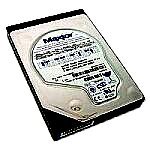
Kerusakan yg menyebabkan harddisk terdeteksi di BIOS tetapi tidak bisa digunakan, selalu muncul pesan error pada saat komputer melakukan POST. Biasanya ini disebabkan FIRMWARE dari harddisk tersebut yg bermasalah. Untuk gejala ini banyak terjadi pada harddisk merk Maxtor dengan seri nama-nama Dewa. Untuk memperbaikinya anda bisa download program Firmware dari website merk harddisk tersebut.
Level 4
Kerusakan yang menyebabkan Harddisk benar tidak terdeteksi oleh BIOS dan tidak bisa digunakan lagi. Ini level yang tersulit menurut saya. Karena untuk perbaikannya kita butuh sedikit utak atik perangkat elektronika dan komponen dalamnya. Menganggulangi harddisk yang tidak terdeteksi oleh BIOS banyak cara
»»  READMORE...

Tips Menyelamatkan Data Komputer


Kerusakan Hard Disk

Secara umum, hard disk apapun mereknya dapat rusak! yang akan mengakibatkan potensi hilangnya data, sebenarnya disebabkan oleh:


1. Firmware Rusak / Zona firmware tidak dikenal
2. Kegagalan elektronik /kosleting
3. Kegagalan mekanis / fisik
4. Kerusakan Logikal

Kombinasi dari empat jenis penyebab kegagalan / kerusakan hard disk juga sangat mungkin. Apakah data - data pada hard disk juga dapat dipulihkan atau tidak tergantung kondisi k disk dan bagaimana kerusakan yang buruk. Perlu diketahui bahwa seiring waktu, semua harddisk akan mengembangkan pembacaan. Pembacaan sector / cluster yang buruk yang dapat mengakibatkan hilangnya / rusaknya data.

1. Firmware Korup / Rusak firmware ke zona

Penjelasan : Hard disk firmware adalah perangkat lunak yang berupa kode kontrol, dan sudah tertanam dalam fisik harddisk. Jika firmware dari hard disk menjadi rusak atau tidak terbaca komputer ini sering tidak dapat berinteraksi dengan baik dengan hard disk. Sering data pada disk dapat diselamatkan kembali setelah drive telah diperbaiki dan Firmware diprogram ulang.

Cara mendiagnosa: Common Gejala

* Hard disk yang akan dipakai, langsung minta F1, ada pesan "Primary Master /Secondary Master Error. Press Any Key". Karena sudah tidak dikenal oleh BIOS komputer
* Hard disk yang akan spin up & saat booting dapat dikenal benar benar oleh BIOS komputer tampa ada pesan, tetapi kemudian akan tidak terdetek oleh system.

Tindakan anda untuk Penyelamatan Data

* Memulihkan data dari hard drive dengan kerusakan firmware level / berat, kegagalan pengenalan BIOS komputer memerlukan pemograman ulang / manipulasi dari harddisk. Adalah tidak mungkin bagi sebagian orang melakukannya, toko komputer sekalipun dapat melakukan ini. Diperlukan pengalaman dan keahlian khusus melakukannya.
Terjadi pada hard disk :
* Hard disk Maxtor.
* Western Digital hard disk drive
* Fujitsu hard disk drive
* Informasi lebih lanjut tentang apa harddisk firmware sebenarnya adalah bagaimana dan bekerja

Apa penyebab kerusakan firmware? Kami percaya bahwa salah satu penyebab kerusakan pada firmware, disebabkan pada zona drive modern. Salah satunya adalah penggunaan teknologi peluru (fire ball). Pada hard disk bermerk Maxtor, kegagalan dari jenis ini akan muncul drive tiba-tiba mati dan tidak diakui oleh BIOS komputer. BIOS akan membaca kegagalan sebagai Maxtor Athena, ARES C64, N40P, dan lain-lain dengan suara agak aneh. Kemudian muncul tulisan Primary / Sekundary Master Failure.

2. Kegagalan pada sirkuit elektronik

Penjelasan: Kegagalan sirkuit elektronik, biasanya berkaitan dengan masalah pada jalur rangkaian elektronik harddisk. Kerusakan sering terjadsi, mulai dari komponen dioda zener, dioda kristal, kapasitor keramik, kapasitor elco, kristal frekuensi, panel data, bahkan rangkaian IC / Chip. hard disk komputer yang menderita spike kejutan arus/tegangan listrik listrik. Akan mengakibatkan koslet/terbakar pada rangkaian elektronik (dioda zener, dioda kristal, kapasitor keramik, kapasitor elco, kristal frekuensi, panel data, bahkan rangkaian IC / Chip hard disk (baik di dalam /luar hard drive). Sehingga tidak dikenal lagi oleh BIOS. Umumnya disebabkan tegangan listrik (AC) atau arus listrik (Amper) yang tidak stabil masuk ke hard disk.

kerusakan Rangkaian listrik - Cara mendiagnosa dengan gejala-gejala :
*
Piringan hard disk tiba - tiba berputar-putar tidak stabil. Atau bahkan hard disk tiba-tiba mati & tidak dikenal lagi oleh komputer.


Hampir semua terjadi pada semua merek hard disk! kegagalan dapat terjadi pada semua rangkaian elektronik untuk semua jenis/merk harddisk. Dulu-dulu sering terjadi pada hard disk Quantum Fireball. Apalagi saat ini. Untuk hard disk model SATA sangat rentan terhadap kereusakan akibat kejutan listrik yang tiba-tiba!!! Sehingga menyebabkan satu chip/komponen lainnya pada kontroller di board (di dalam/luar ikut rusak/terbakar. Biasanya, data-data pada hard disk tidak menderita kerusakan. Tetapi tidak jarang justru ikut rusak juga. Dan pemulihan data 80-100% adalah mungkin. Jika anda tidak memiliki pengalaman, atau pengetahuan ilmu elektonika arus lemah. Jangan coba-coba diutak-atik. Justru data-data penting didalamnya adan rusak alias tidak dapat diselamatkan lagi! Sebaiknya serahkan pada yang benar-benar ahli dan berpengalaman.

3. Kegagalan atau kerusakan mekanis / mekanik hard disk (motor, drive head, spool magnetik, kontroler disk, dll.)

Teknologi pembacaan hard disk semakin cepat. Yang jelas, mekanik hard disk akan terus berubah dan berkembang! Semakin cepat pembacaan data pada piringan hard dsik, semakin cepat resiko akan rusaknya mekanik hard disk. Seperti halnya teknologi hard disk SATA yang sangat cepat pembacaan datanya, pola mekanisnya akan terus berubah, umumnya semakin tidak tahan goncangan / panas dan mudah berubah.

Kegagalan mekanis dan cara mendiagnosa:

* Pada saat power komputer dinyalakan, hard drive akan segera mulai membuat bunyi ticking / knocking down secara teratur, seperti suara benda jatuh.

Memulihkan atau menyelamatkan data-data dari hard drive dengan kerusakan mekanik ruangan / kamar yang bersih. Sebagian komponen hard disk harus diperbaiki dan diperbaiki dengan tingkat ketelitian tinggi.Juga memerlukan alat bantu khusus dalam membongkar, pasang ulang dan memperbaiki mekanik hard disk. Juga diperlukan software sangat khusus dalam memperbaikinya.

Peringatan Keras! Jangan tergoda untuk membuka harddisk anda jika mencurigai adanya kesalahan atu kerusakn mekanis! Yang akan terjadi anda akan melakukan kesalahan - kesalahan tertentu. Fatal akibatnya! Anda akan menghancurkan semua kesempatan dalam memulihkan atau menyelamatkan data.

4. Kerusakan / kegagalan Logical hard disk.

Hal termudah dan paling sulit (gampang-gampang susah) untuk menangani masalah-masalah seperti ini. Kesalahan logikal hard dsik dapat mulai dari hal-hal sederhana. Misalnya adalah kerusakan pada MBR, FAT dan track O. Terjadi karena proses pembacaan hard disk berantakan. Umumnya disebabkan virus.
Untuk memperbaikinya diperlukan program khusus / software maupun hardware, yang benar-benar dapat mengingat lagi pembacaan head hard disk yang benar, yang dikenal operating system. Jika salah penggunaan tools tertentu, apalagi yang didapat/download gratisan, justru akan merusak data-data! Jangan ceroboh.Sebaliknya konsultasi lagi pada pada pakarnya. Ada pernah kasus. Sebuah hard disk terserang virus tertuntu. Sehingga logical partisinya rusak / tidak dikenal. Sering ditemukan, karena penasaran. Coba - coba memakai beberapa program gratisan untuk memperbaikinya. Ternyata hasilnya, logical /partisi drive sudah benar diperbaiki. Tetapi justru data-data di dalamnya rusak fatal! Data - data di dalamnya, semua tidak dapat dibuka, muncul tulisan aneh. Dan sangat sulit memperbaiki data-datanya lagi! Harap berhati-hati.

Terima kasih. www.everezta.com Jakarta.

»»  READMORE...

Cara download film di Ganool

Salam perdamaian tak lupa saya lontarkan kepada sahabat- sahabat semu pembaca artikel ini, kali ini saya ingin sedikit berbagi bagaimana cara mendownload film dari ganool. untuk sobat yang kesulitan atau kurang mengerti cara download film dari ganool, mungkin dengan tutorial sederhana ini bisa menjadi solusi dari masalah saudara.

langsung saja kita mulai, simak yaa...cikidot...
1. masuk ke situs ganool
2. cari film yang ingin di download, setelah ketemu klik title/ judul dari film tersebut
3. copy password kemudian di lanjut dengan klik Tinypaste 


4. kita akan dibawa ke halaman baru, paste kan password tadi dan klik submit
5. maka tinypaste pun akan menawarkan berbagai macam url download dari berbagai macam server download, kita gunakan jasa dari mediafire saja, karna mediafire menawarkan kecepatan download yang lebih kencang dari server yang lain, tentu saja dengan di tunjang aplikasi download seperti IDM.
6. kita blok URL tersebut, terus klik kanan--> open link in new tab ( untuk browser mozila)./ klik kanan--> go to http://......untuk browser google crome (INGAT URL TERSEBUT JANGAN DI COPY PASTE UNTUK MENJAGA AGAR URL DOWNLOAD TERSEBUT TETAP HIDUP).

7. kita masuk ke tab baru, klik skip ad / lewati  yang ada di pojok kanan atas.
8. tunggu sampai keluar tulisan download, kalu sudah klik download.
9. part 1 dah terdownload, ulangi langkah yang tadi untuk mendownload kelanjutan part dari film tersebut.

Nah kalau semua part dah selesai terdownload jangan lupa untuk menggabungkan part- part dari film tersebut dengan cara menggunakan aplikasi Hj Split. masih belum tahu caranya ( klik disini ).

semoga bermanfaat, dan damai indonesia ku.


source : http://pattah12.blogspot.com/
»»  READMORE...

Menyimpan Halaman Web Menggunakan Scrapbook

scrapbook firefox extension

Scrapbook adalah sebuah extension Firefox yang digunakan untuk meng-capture halaman web sehingga bisa dilihat secara offline. Hasil capturenya pun bisa seperti halaman web aslinya, tidak seperti menggunakan Ctrl+S (Save Page As) di mana animasi flash dan beberapa gambar tidak akan tersimpan. Bahkan scrapbook juga bisa menyimpan seluruh isi website beserta file-file yang terhubung dengan cara mengganti Depth to follow links menjadi 1, 2, 3 atau seperlunya.

scrapbook firefox extension
»»  READMORE...

Apa Yang Dimaksud Software


Nama lain dari Software adalah perangkat lunak. Seperti nama lainnya itu, yaitu perangkat lunak, sifatnya pun berbeda dengan hardware atau perangkat keras, jika perangkat keras adalah komponen yang nyata yang dapat diliat dan disentuh oleh manusia, maka software atau Perangkat lunak tidak dapat disentuh dan dilihat secara fisik, software memang tidak tampak secara fisik dan tidak berwujud benda tapi bisa di operasikan.
Pengertian Software komputer adalah sekumpulan data elektronik yang disimpan dan diatur oleh komputer, data elektronik yang disimpan oleh komputer itu dapat berupa program atau instruksi yang akan menjalankan suatu perintah. Melalui sofware atau perangkat lunak inilah suatu komputer dapat menjalankan suatu perintah

Software atau perangkat lunak komputer berdasarkan distribusinya dibedakan menjadi beberapa macam, yaitu software berbayar, software gratis atau free ( Freeware, free software, shareware, adware) .
Software berbayar merupakan perangkat lunak yang didistribusikan untuk tujuan komersil, setiap pengguna yang ingin menggunakan atau mendapatkan software tersebut dengan cara membeli atau membayar pada pihak yang mendistribusikannya. pengguna yang menggunakan software berbayar umumnya tidak diijinkan untuk menyebarluaskan software tersebut secara bebas tanpa ijin ada penerbitnya. contoh software berbayar ini misalnya adalah sistem microsoft windows, microsoft office, adobe photo shop, dan lain-lain.
Freeware atau perangkat lunak gratis adalah perangkat lunak komputer berhak cipta yang gratis digunakan tanpa batasan waktu, berbeda dari shareware yang mewajibkan penggunanya membayar (misalnya setelah jangka waktu percobaan tertentu atau untuk memperoleh fungsi tambahan). Para pengembang perangkat gratis seringkali membuat perangkat gratis freeware “untuk disumbangkan kepada komunitas”, namun juga tetap ingin mempertahankan hak mereka sebagai pengembang dan memiliki kontrol terhadap pengembangan selanjutnya. Freeware juga didefinisikan sebagai program apapun yang didistribusikan gratis, tanpa biaya tambahan. Sebuah contoh utama adalah suite browser dan mail client dan Mozilla News, juga didistribusikan di bawah GPL (Free Software).
Free Software lebih mengarah kepada bebas penggunaan tetapi tidak harus gratis. Pada kenyataannya, namanya adalah karena bebas untuk mencoba perangkat lunak sumber terbuka (Open Source) dan di sanalah letak inti dari kebebasan: program-program di bawah GPL, sekali diperoleh dapat digunakan, disalin, dimodifikasi dan didistribusikan secara bebas. Jadi free software tidak mengarah kepada gratis pembelian tetapi penggunaan dan distribusi. Begitu keluar dari lisensi kita dapat menemukan berbagai cara untuk mendistribusikan perangkat lunak, termasuk freeware, shareware atau Adware. Klasifikasi ini mempengaruhi cara di mana program dipasarkan, dan independen dari lisensi perangkat lunak mana mereka berasal.
Perbedaan yang nyata antara Free Software dan Freeware. Konflik muncul dalam arti kata free dalam bahasa Inggris, yang berarti keduanya bebas dan gratis. Oleh karena itu, dan seperti yang disebutkan sebelumnya, Free Software tidak perlu bebas, sama seperti Freeware tidak harus gratis.
Shareware juga bebas tetapi lebih dibatasi untuk waktu tertentu. Shareware adalah program terbatas didistribusikan baik sebagai demonstrasi atau versi evaluasi dengan fitur atau fungsi yang terbatas atau dengan menggunakan batas waktu yang ditetapkan (misalnya 30 hari) . Dengan demikian, memberikan pengguna kesempatan untuk menguji produk sebelum membeli dan kemudian membeli versi lengkap dari program. Sebuah contoh yang sangat jelas dari tipe ini adalah perangkat lunak antivirus, perusahaan-perusahaan ini biasanya memudahkan pelepasan produk evaluasi yang hanya berlaku untuk jumlah hari tertentu. Setelah melewati maksimum, program akan berhenti bekerja dan Anda perlu membeli produk jika Anda ingin tetap menggunakannya.
Kita juga dapat menemukan perangkat lunak bebas sepenuhnya, namun termasuk dalam program periklanan, distribusi jenis ini disebut Adware. Sebuah contoh yang jelas adalah program Messenger dari Microsoft yang memungkinkan penggunaan perangkat lunak bebas dalam pertukaran untuk masuk dengan cara iklan banner atau pop-up.

referensi : http://belajar-komputer-mu.com
»»  READMORE...

Mengatasi Kerusakan Master Boot Record

perbaikan master boot recordSalah satu bagian dari sistem operasi Windows XP yang sering bermasalah adalah rusak atau hilangnya master boot record. Tetapi sebelum kita lanjutkan, pertanyaannya adalah apakah yang dimaksud master boot record ? Sebuah master boot record adalah jenis sektor boot dan merupakan sektor pertama yang disimpan pada hard disk drive atau perangkat penyimpanan lainnya. Sebuah master boot record biasanya berisi kode komputer yang diperlukan untuk memulai proses boot.
Perbaikan master boot record pada sistem Windows XP dapat Anda lakukan menggunakan perintah fixmbr yang tersedia dalam Recovery Console. Hal ini diperlukan ketika master boot record rusak karena virus atau beberapa jenis penyebab kerusakan. Kerusakan master boot record bisa juga disebabkan oleh karena terinfeksi oleh virus lalu kita buang dengan antivirus
Ikuti langkah-langkah mudah untuk memperbaiki master boot record yang rusak pada Windows XP. Diperlukan waktu sekitar 15-20 untuk memperbaiki kerusakan ini.  Inilah langkah-langkahnya:
  1. Jalankan proses Recovery Console 
  2. Ketika Anda mencapai command prompt (Langkah 7 di link di atas), ketik perintah “fixmbr” tanpa tanda petik dan kemudian tekan Enter.
  3. Utilitas fixmbr akan menulis master boot record ke hard drive yang saat ini Anda gunakan untuk boot ke Windows XP. Proses ini akan memperbaiki segala kemungkinan kerusakan atau korup pada master boot record.
  4. Setelah proses perbaikan selesai, keluarkan CD Windows XP, ketik “Exit” kemudian tekan Enter untuk restart PC Anda.
Dengan asumsi bahwa masalah Anda adalah hanya korup master boot record, sekarang harusnya Windows XP sudah berjalan normal.

Source : http://agussale.com
»»  READMORE...

Penjelasan Tentang Apa Itu Boot Sector

boot-partitionPenjelasan Tentang Apa Itu Boot Sector? Boot sector adalah bagian dari hard disk atau floppy disk yang memiliki kode yang tersimpan di dalamnya program boot khusus, dan untuk referensi fitur kunci lain untuk menjaga disk bekerja. Ada banyak jenis Boot sector, tapi ada dua yang utama: master boot record (MBR) dan boot record volume. Sektor master boot ada di drive yang telah dipartisi, dan biasanya menemukan partisi aktif dan menjalankan volume boot record sendiri. Boot record volume, pada gilirannya, sering berisi kode untuk menjalankan sistem operasi pada komputer.
Hard disk drive berisi master boot record sebagai boot sector pertama, sedangkan disket atau disk USB yang biasanya hanya berisi catatan boot volume pertama mereka, karena mereka tidak bisa dipartisi. BIOS dari sebuah komputer, bagian yang berjalan sebelum yang lain, segera mencari boot sektor dari drive, apakah itu adalah master boot record atau boot record volume, sebagai petunjuk tentang apa yang harus dilakukan selanjutnya.
Boot sector sebenarnya dapat mencakup petunjuk untuk melakukan hal-hal yang cukup kompleks, yang digunakan untuk hal-hal seperti memberikan pengguna pilihan untuk menjalankan salah satu dari banyak sistem operasi, tetapi juga berarti ada potensi penyalahgunaan dalam bentuk virus boot sector.
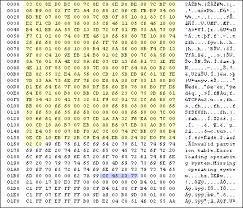
Untuk menjadi Boot sector, sektor kebutuhan memenuhi kriteria hanya satu, yang memiliki tanda 0xAA55 bagian akhir dua byte. Sebuah kegagalan untuk memiliki tanda ini dapat mengakibatkan kesalahan, dan komputer tidak dapat menyelesaikan boot. Hal ini dapat terjadi karena beberapa alasan, termasuk virus boot sector, atau karena sebuah boot sector rusak dari kesalahan fisik pada drive itu sendiri.
Sebuah virus boot sector sering menggantikan kode boot sector normal dengan kode yang dipilihnya sendiri. Karena sektor boot dimuat setiap kali komputer dijalankan, virus boot sector dapat sangat merusak, dan dalam beberapa kasus mungkin cukup sulit untuk menghapus secara total. Karena virus ini dimuat ke memori segera setelah komputer dinyalakan, hal ini juga dapat menyebar dengan mudah ke setiap drive atau disk komputer.
Cara yang paling umum bahwa virus boot sector menyebar dengan meninggalkan disk terinfeksi dalam disk drive komputer. Ketika berikutnya dijalankan, BIOS membaca catatan boot volume disk yang, menerima virus, dan meneruskannya ke dalam memori. Dari sana ia dapat menyebar ke drive lain, dan ke disk lain yang disisipkan. Sebuah virus boot sector dapat juga ditularkan melalui jaringan, dan bahkan bias dikirimkan sebagai lampiran ke email.
Menghapus virus boot sector memerlukan program anti-virus yang baik. Banyak virus boot sektor mengenkripsi boot sector, sehingga susah untuk menghapus virus ini. Untuk alasan ini, penting untuk menggunakan program yang bagus yang memiliki registri virus boot sector banyak, dan hati-hati menghapus virus ini agar tidak menyebabkan kerusakan pada sektor boot Anda.

»»  READMORE...

Blog Archive

Komentar

Popular Posts

Gunakan Sebaik - Baiknya